 iPhone・iPad 版
不開電腦,
在 iPhone・iPad 上整理行車影片
「Cerberus 行車檢舉助手」直接讀取 Tesla 隨身碟或 iCloud 雲碟裡的 TeslaCam,多鏡頭同步播放、標記事發經過,整理成由你自行送出的檢舉資料。iPhone 與 iPad 是同一個 App。

與 Mac 版「Cerberus 行車檢舉神器」是分開購買的兩個 App。沒有訂閱、沒有 App 內購買,也不需要帳號。
不用電腦,三種方式讀到影片
Cerberus 透過系統「檔案」的資料夾選擇器開啟 TeslaCam,下面三種來源都可以選。
直接接上隨身碟
把車上的 Tesla 隨身碟接到 iPhone 或 iPad:USB-C 接頭的機種可以直接插,其他機種透過轉接器連接。在「檔案」裡選這支隨身碟即可,不必先複製到別處。
裝置上的資料夾
已經複製到「我的 iPhone」或「我的 iPad」裡的 TeslaCam 資料夾也能直接選。檔案就在裝置上,播放和分析都不用等下載。
iCloud 雲碟
如果你習慣把 TeslaCam 備份到 iCloud 雲碟,可以直接選那個資料夾。影片檔會在播放需要時才逐一下載,細節見下方說明。
-
準備好影片來源
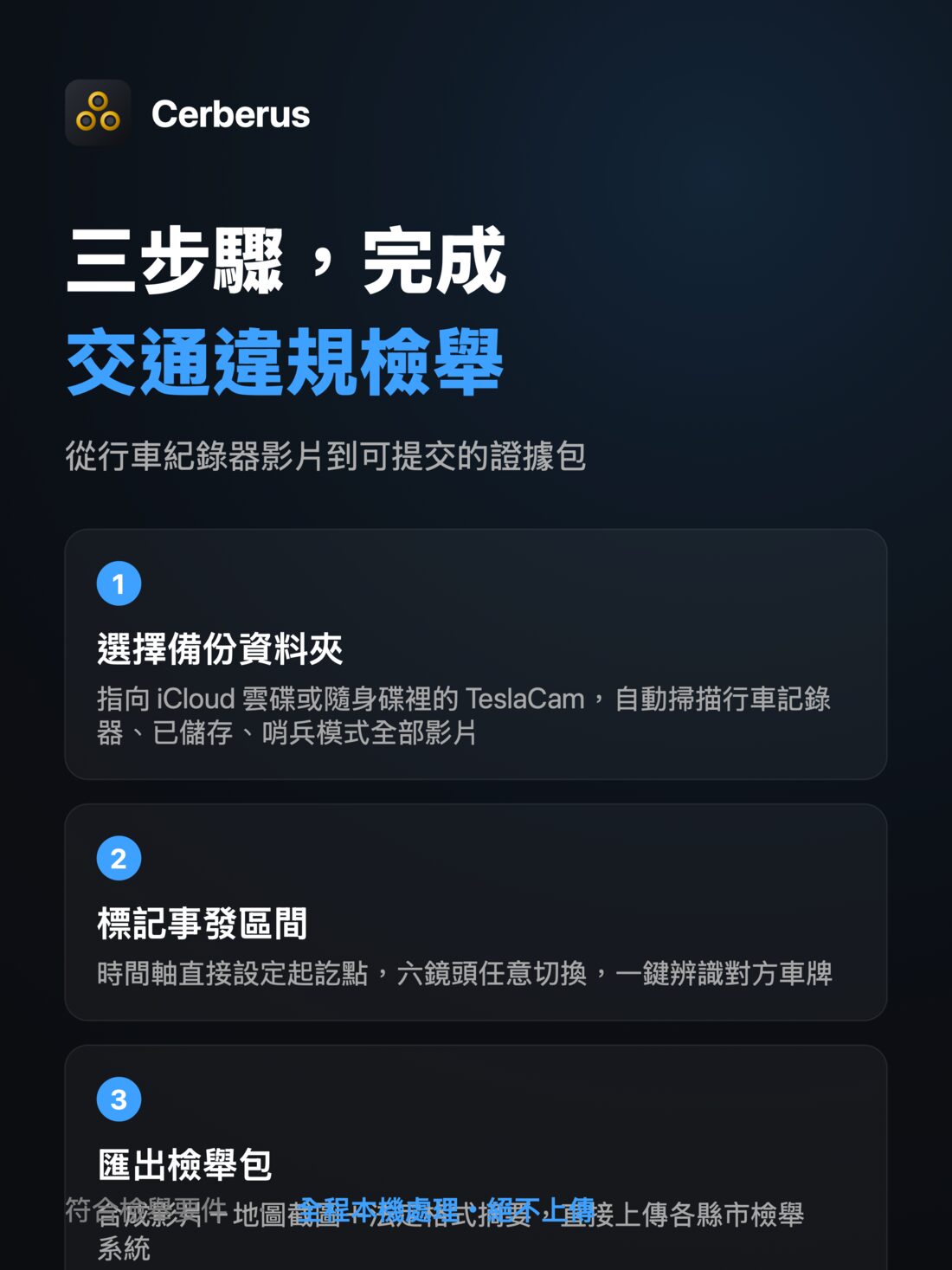
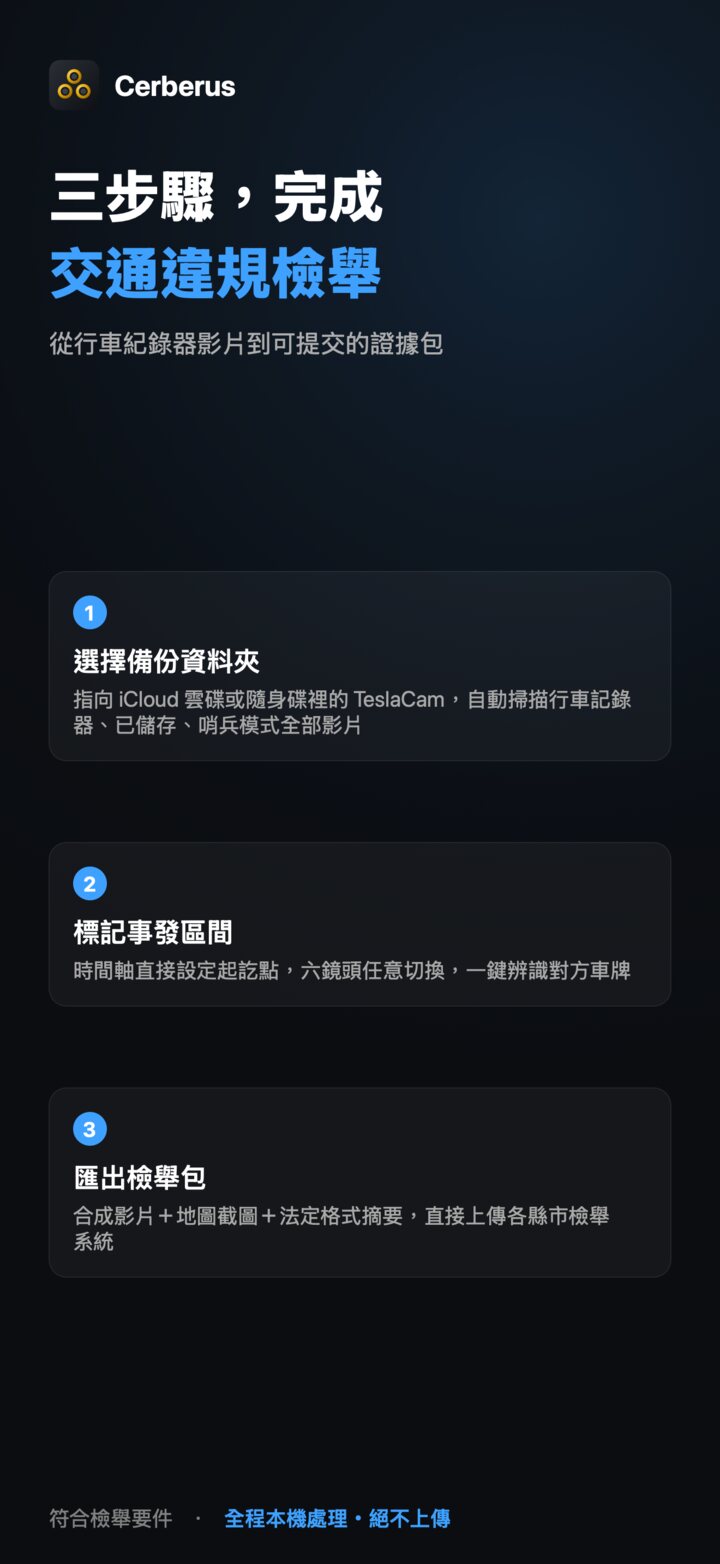
接上隨身碟,或確認 TeslaCam 備份已經在 iCloud 雲碟、「我的 iPhone/我的 iPad」裡。
-
點 選擇隨身碟或資料夾…
第一次開啟時,清單區會顯示 尚未選擇隨身碟或資料夾 和這個按鈕,提示文字是 請在「檔案」中選擇 TeslaCam 資料夾,可以是接上的隨身碟,或已同步到 iCloud 雲碟的備份。 之後要換資料夾,按清單上方的外接磁碟圖示。
-
選對那一層
選隨身碟本身(最上層就有 TeslaCam 資料夾),或直接選 TeslaCam 資料夾。App 只往下找一層,而且資料夾名稱必須是 TeslaCam;直接選 RecentClips,或選了改過名字的副本,都會出現紅字 在「…」裡找不到 TeslaCam 資料夾,請確認選的是 Tesla 隨身碟。
-
等掃描完成
出現 正在掃描 TeslaCam… 之後,片段會分成 行車記錄器、已儲存、哨兵模式 三個區塊。App 會記住這個資料夾,下次開啟時自動重新載入;如果當時隨身碟沒接上,就再選一次。
- 選擇資料夾時,App 不會把整個資料夾下載下來。
- 播放時,播放器用到哪個鏡頭的檔案,才向 iCloud 要求下載那一個檔案,最多等候約一分鐘。
- 下載期間畫面上沒有進度提示:那個鏡頭會先維持黑畫面,下載完成後就開始播放。
- 檔案還在 iCloud、沒有下載到裝置上的片段,動態分析(分析全部、分析動態)的結果不會保存,清單上會繼續算在「尚未分析」裡。等檔案下載後(例如先播放過一次)再分析即可。
要一次分析大量片段,比較順的做法是直接接隨身碟,或先把 TeslaCam 複製到「我的 iPhone/我的 iPad」。
Cerberus 不會解密,也不會列出或播放加密的短片,只會在 已儲存、哨兵模式 區塊頂端顯示 另有 N 筆已加密短片,請至 dashcam.tesla.com 或車上解密。依 Tesla 放在隨身碟裡的說明,官方解密方式有兩種:
- 在車上的 行車記錄器 App 裡,點片段右下角的鎖頭按鈕。
- 在電腦上前往 dashcam.tesla.com,用綁定這台車的 Tesla 帳號登入。金鑰由瀏覽器取得,解密在你的電腦上進行。
也可以在車上 控制 > 安全 > 加密行車記錄器影像 關閉加密。詳見〈加密影片(2026.20 之後)怎麼辦〉。
iPhone:三個分頁切換
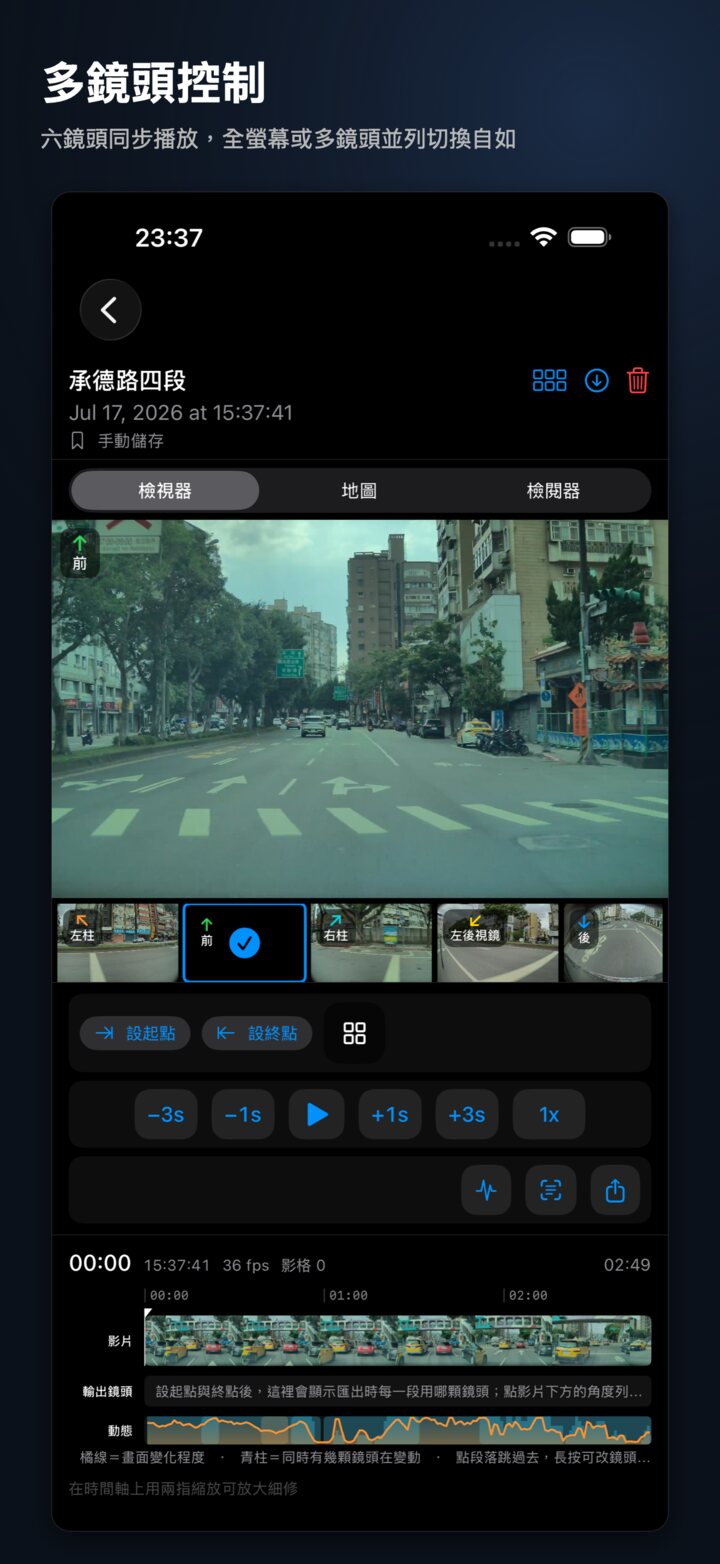
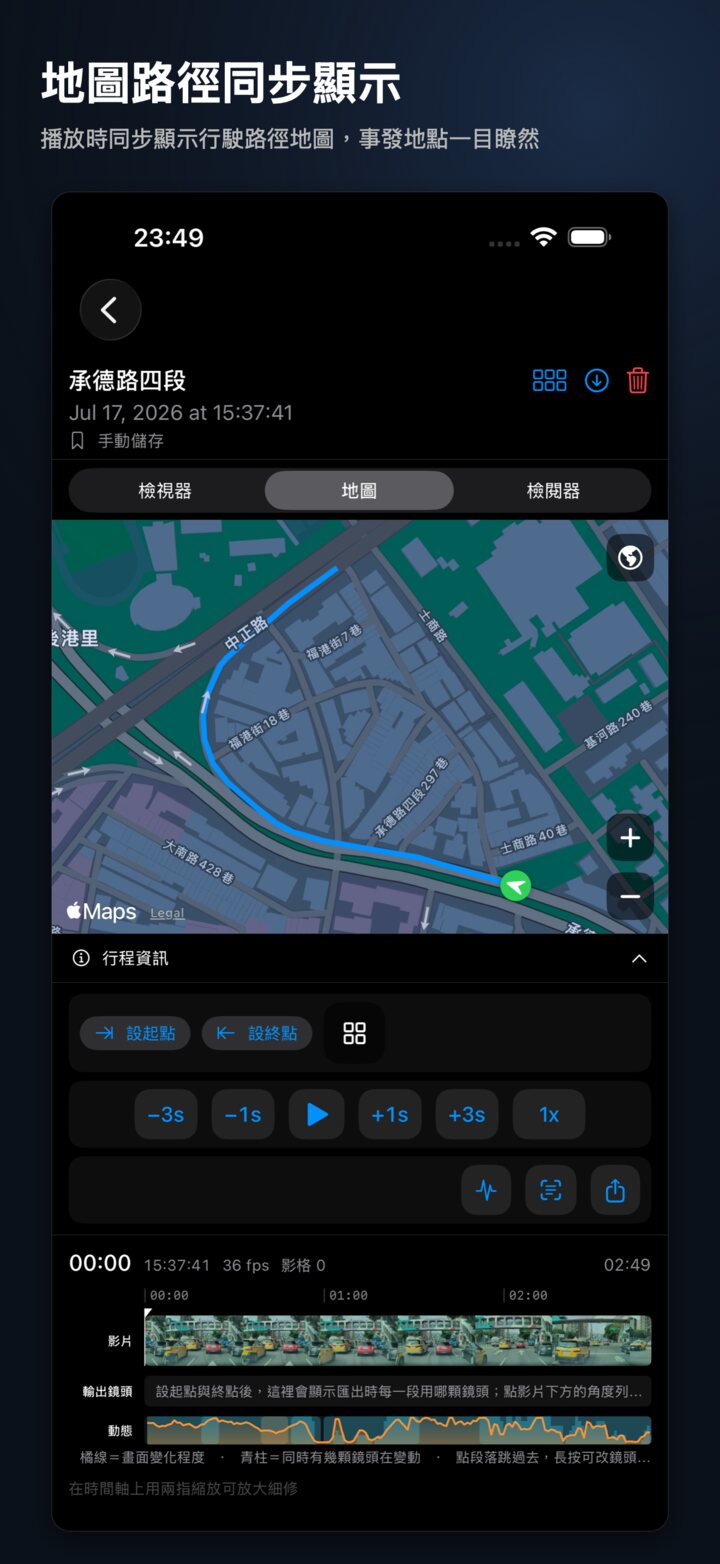
iPhone 畫面窄,播放器把同樣的內容分成三頁,用上方的分段按鈕切換,也可以左右滑動。工具列和時間軸在每一頁的下方都有,畫面不夠高時往下捲就看得到。
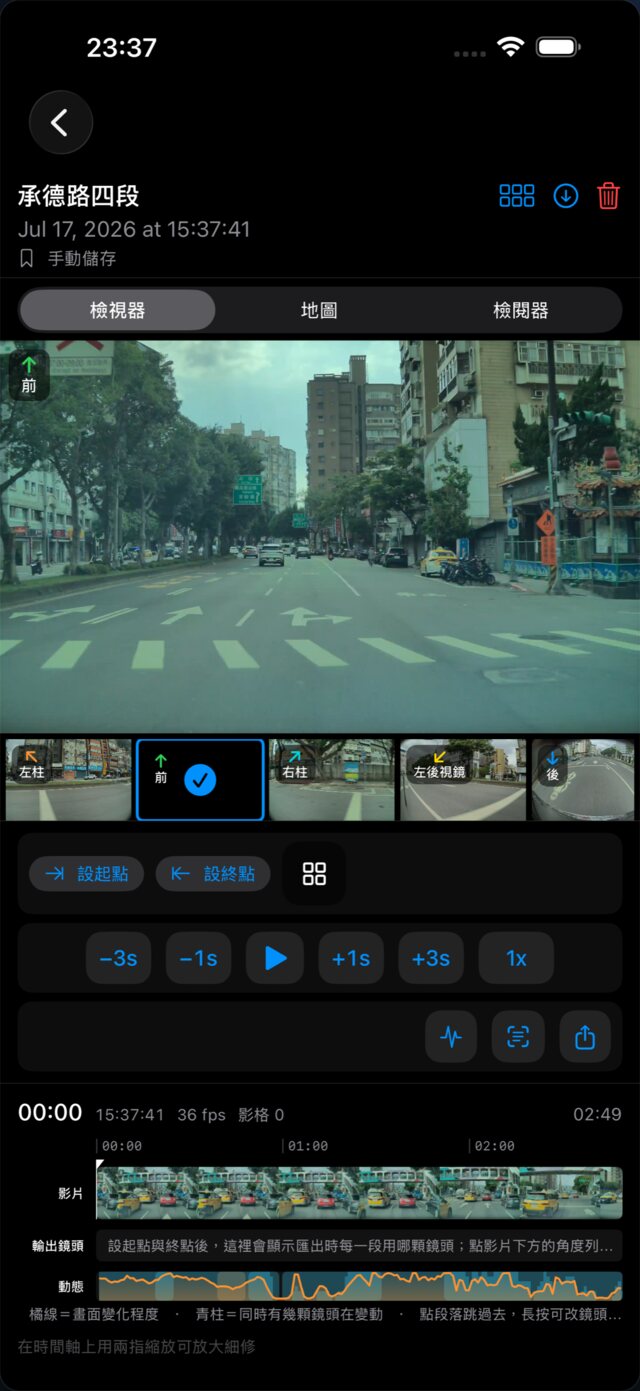
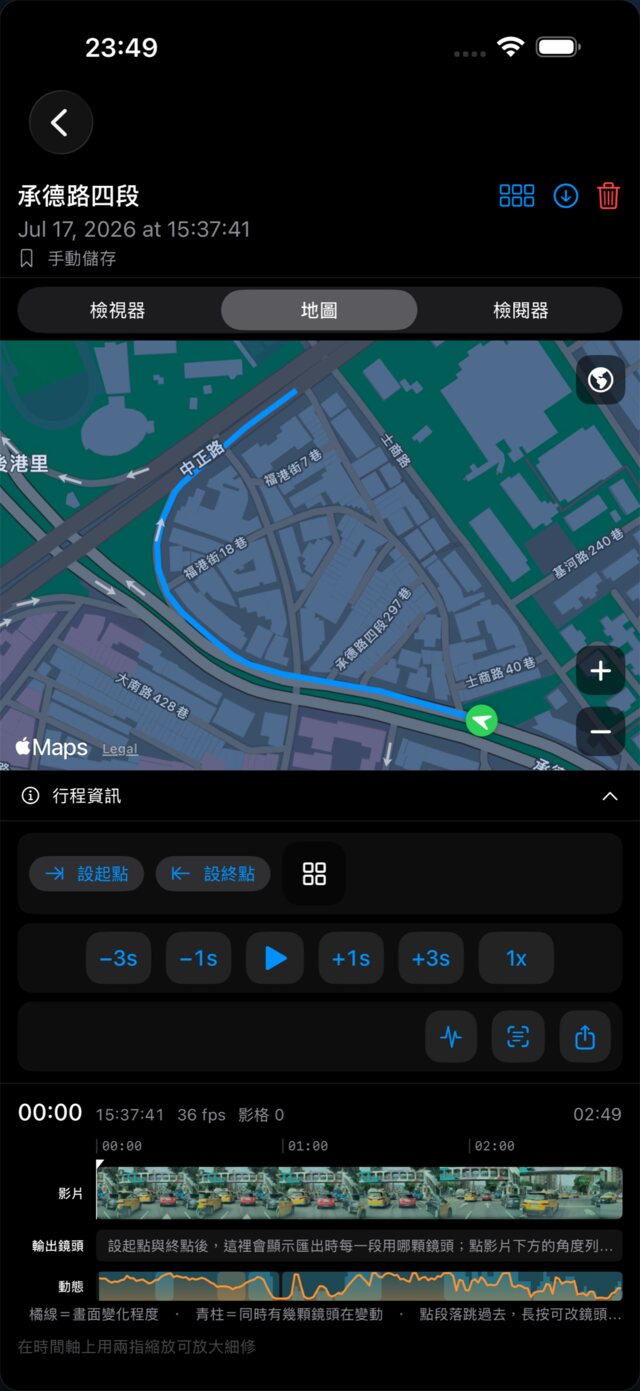
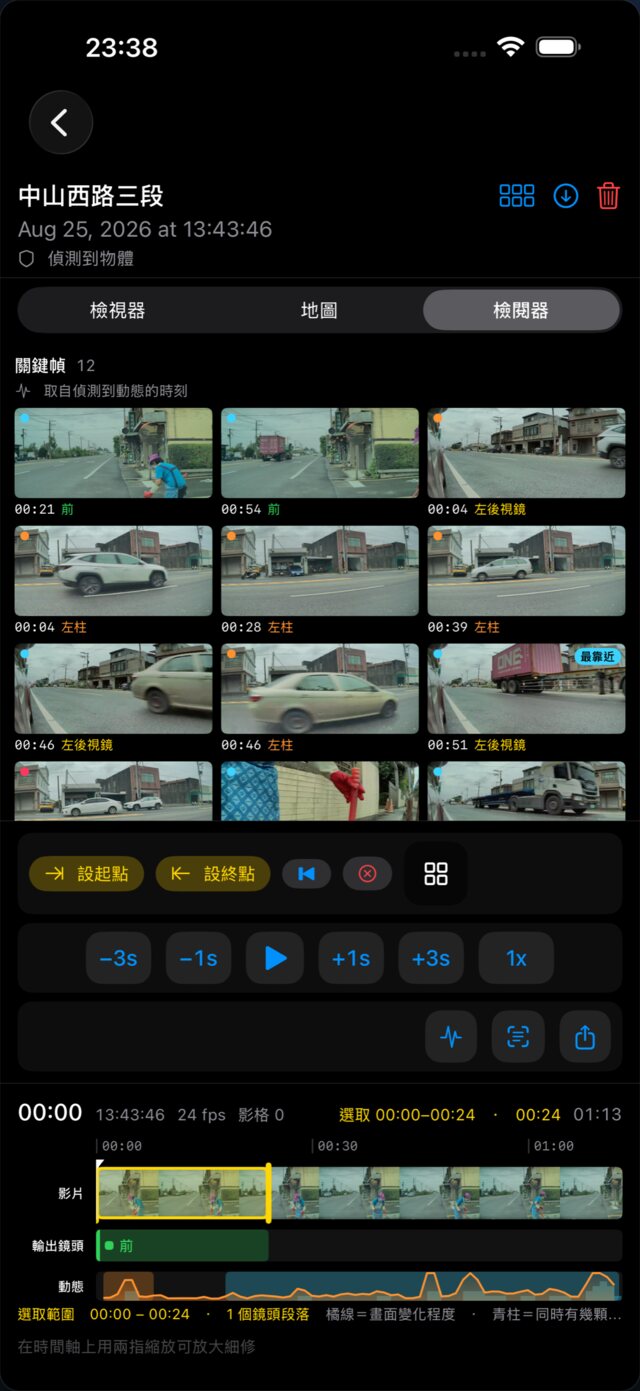
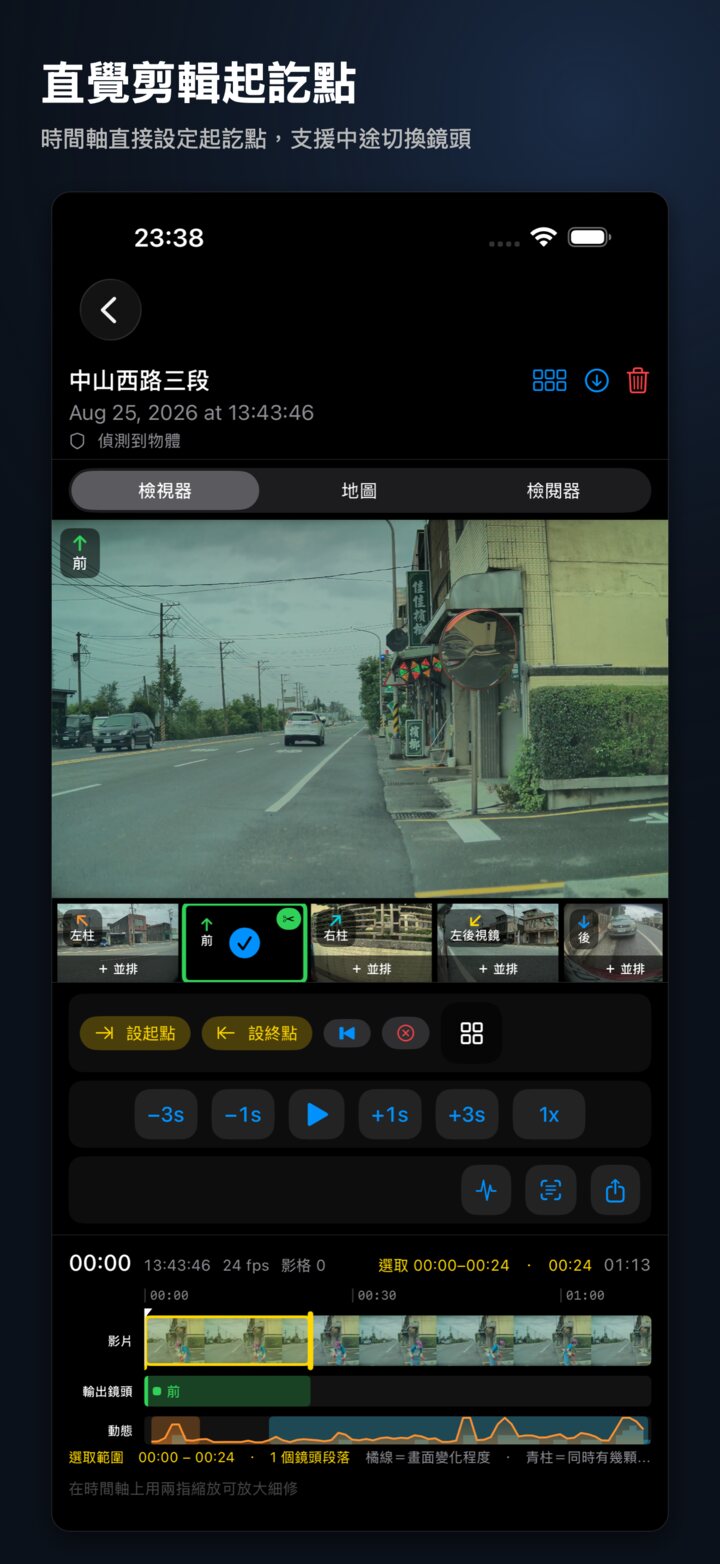
- 檢視器:看影片。預設是單鏡頭,點下方縮圖列換成另一個鏡頭(在標好的區間內點縮圖,會同時設定匯出用的鏡頭)。切換檢視模式的圖示按鈕,在工具列第一列的最後面。
- 地圖:片段有位置資料時才會出現這一頁。地圖可以拖曳、縮放,右上角切換衛星圖;點下方的 行程資訊 打開行程摘要。
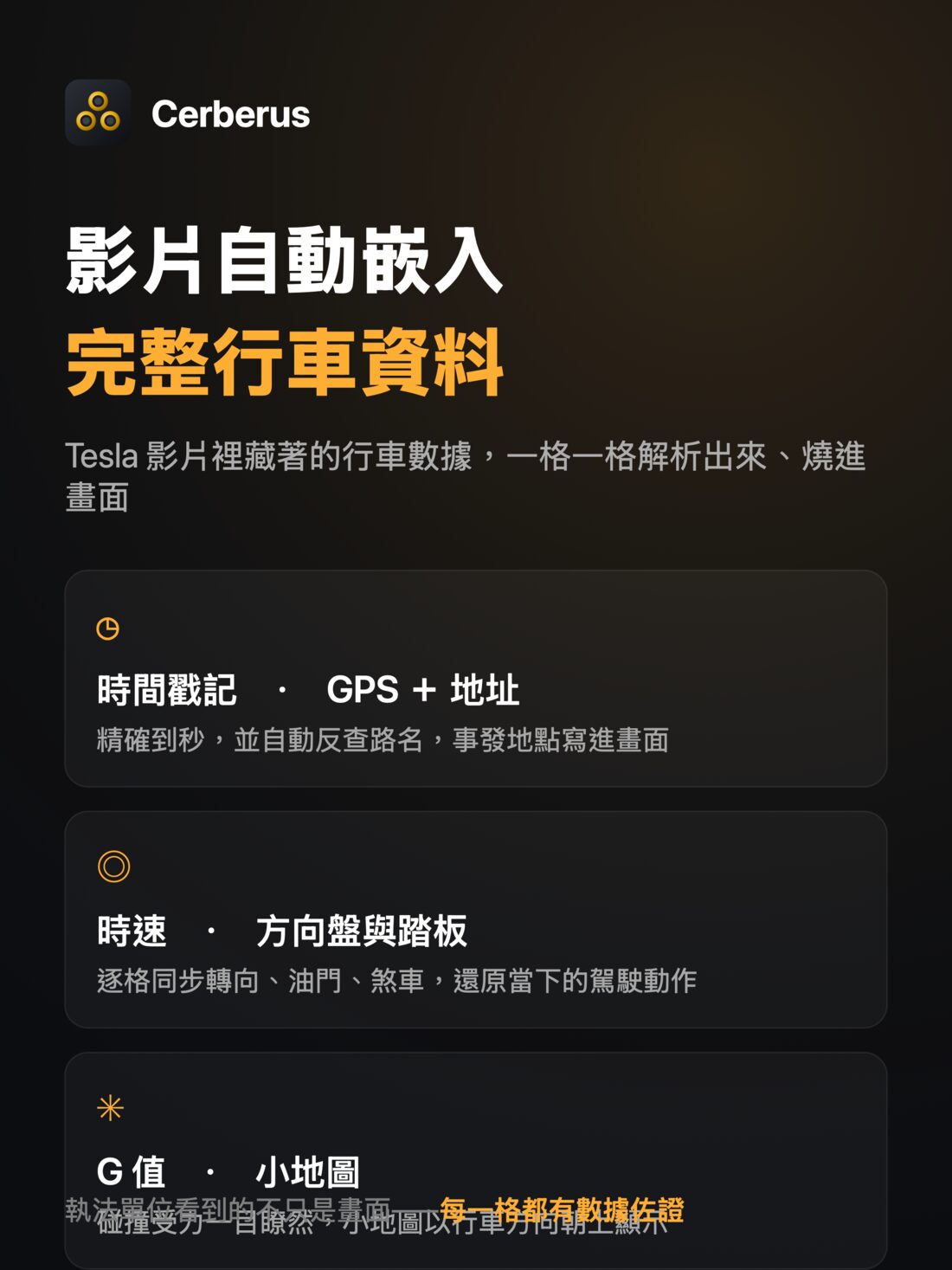
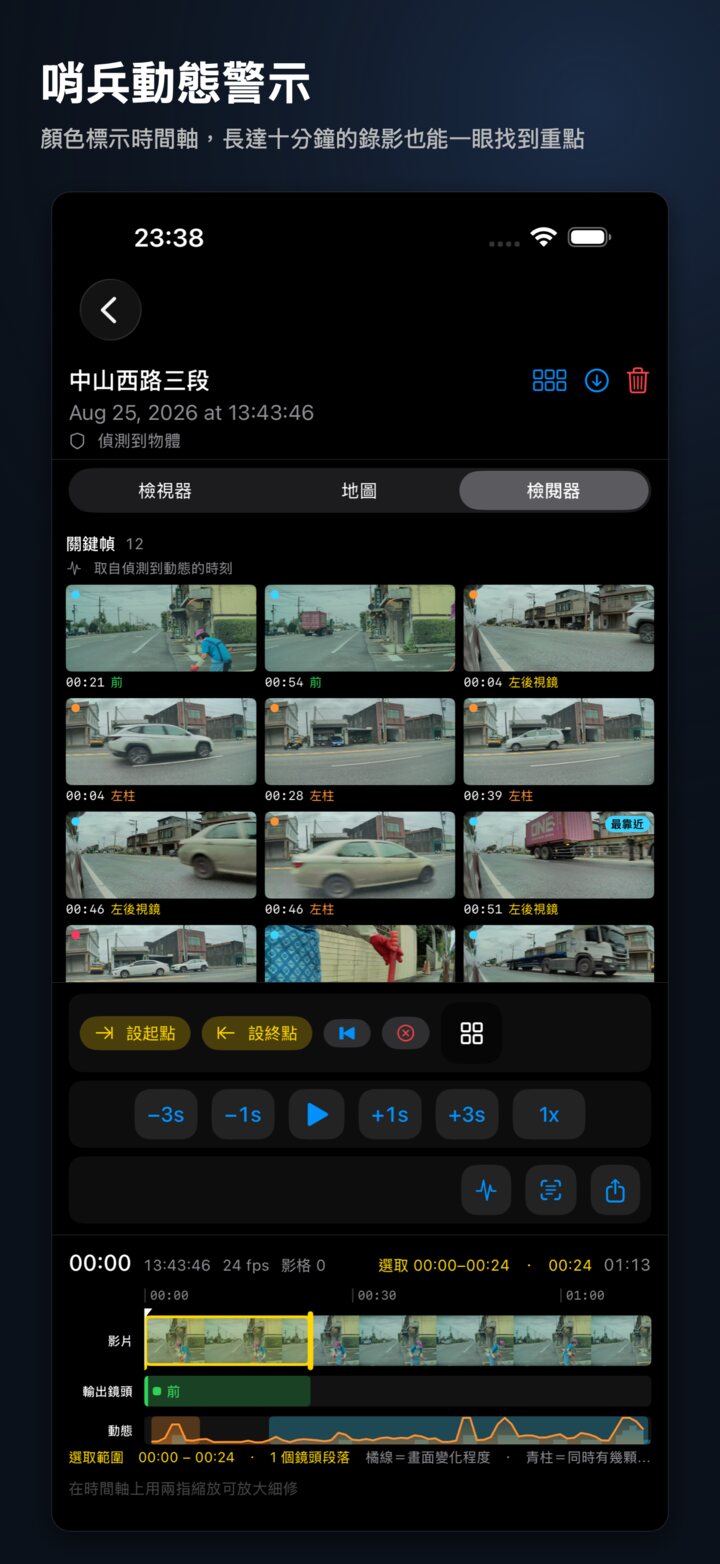
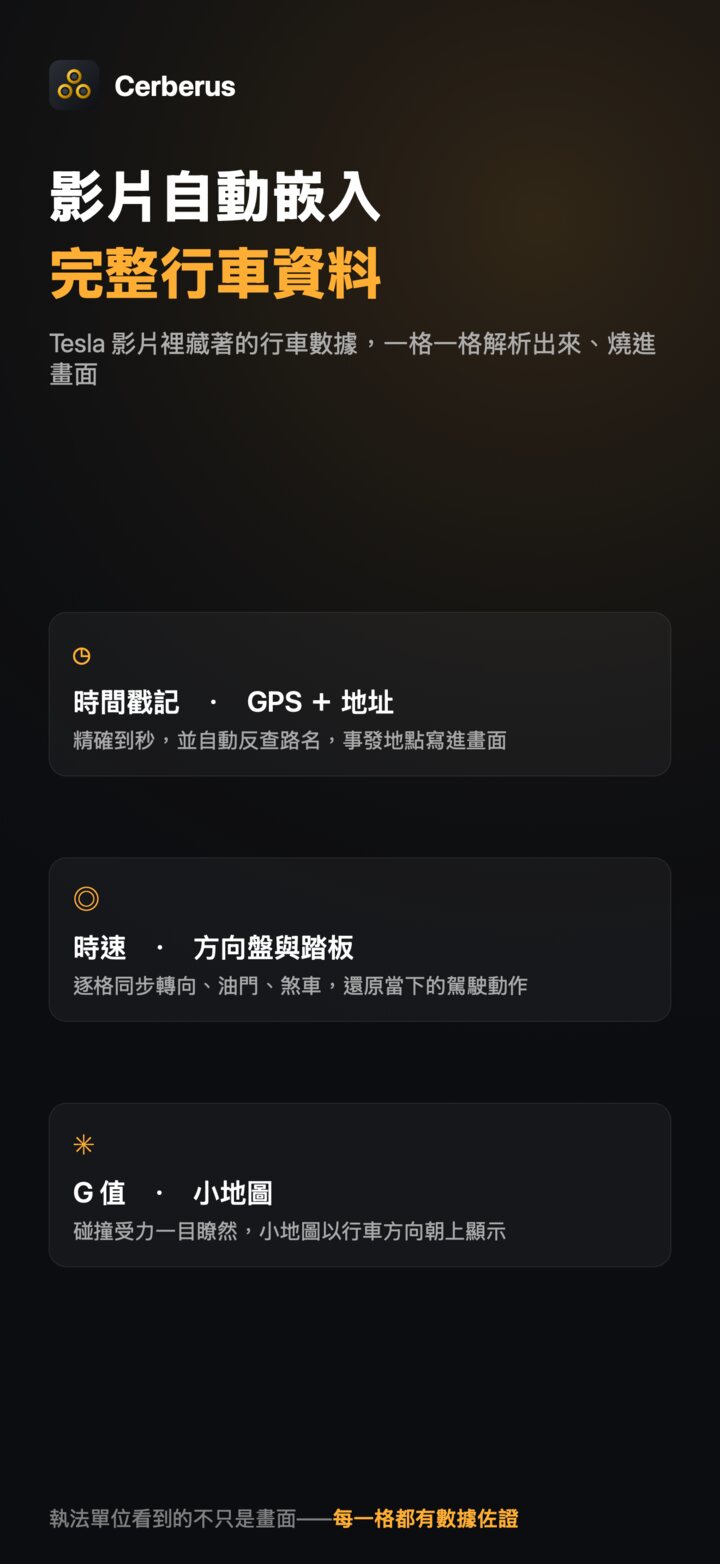
- 檢閱器:上方是 關鍵幀,下面切換 檢舉/片段資訊。車速、檔位、方向盤、G 值等行車數據(車輛啟動時錄的片段才有)列在 片段資訊 裡。在關鍵幀上點兩下,會直接回到 檢視器 看那一刻。
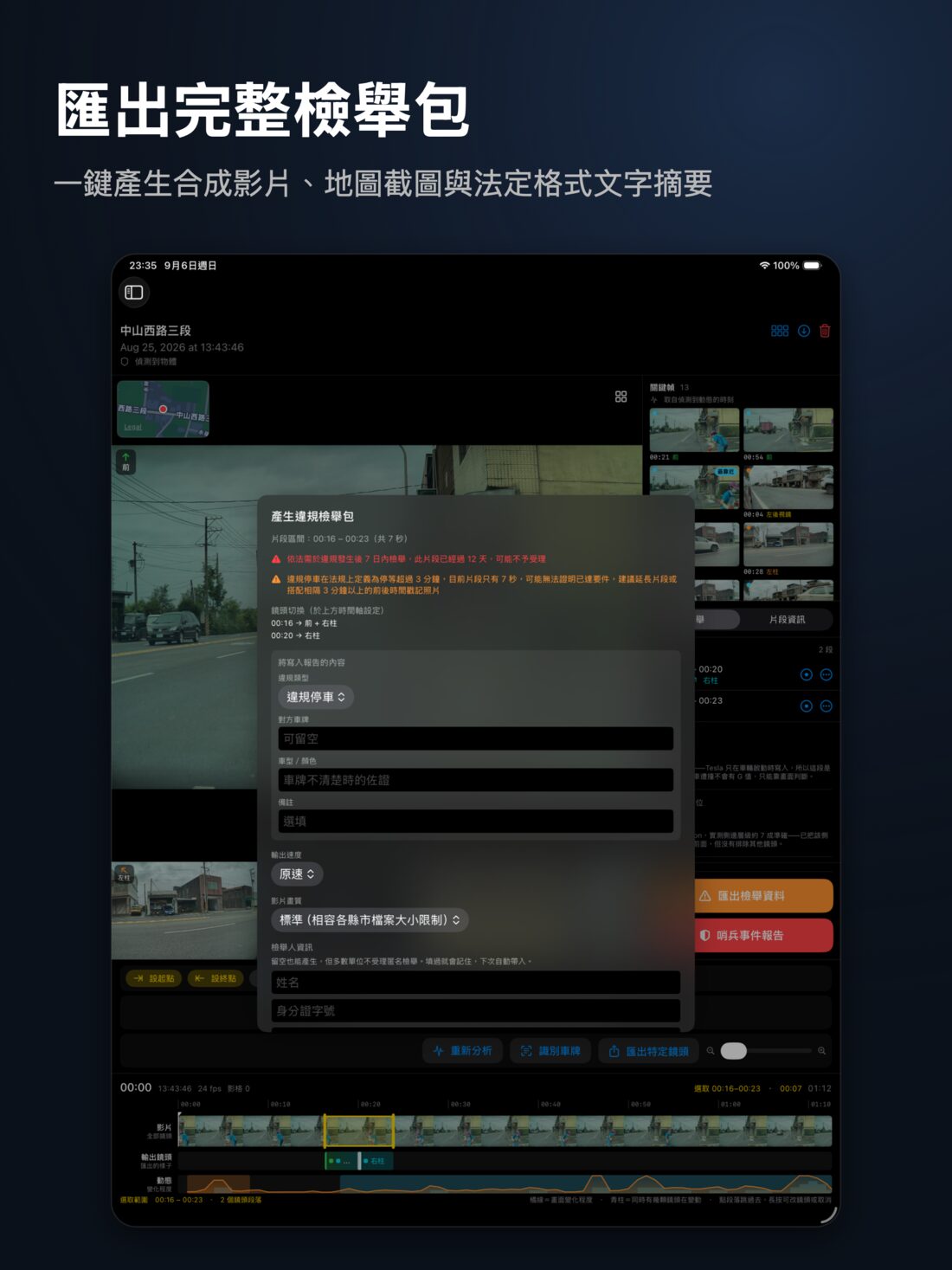
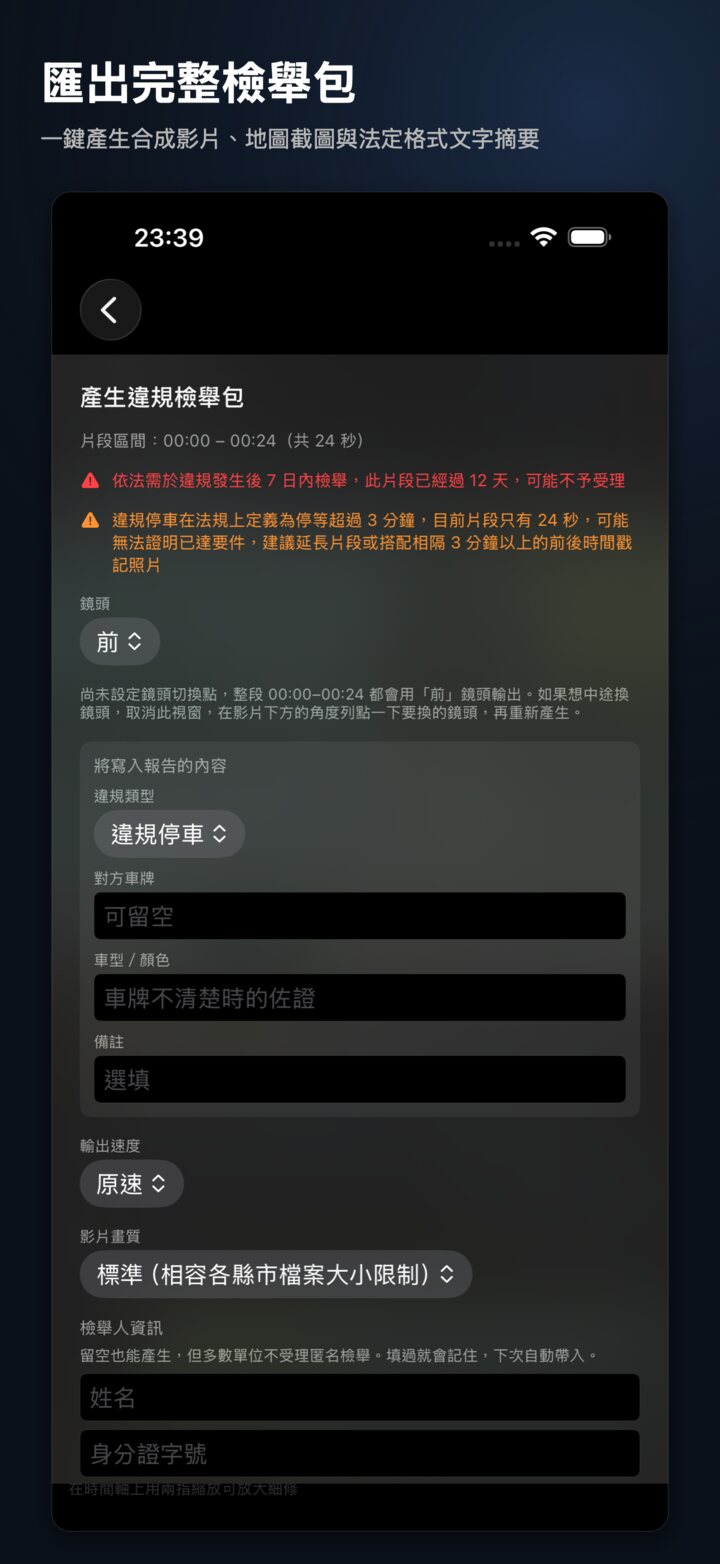
- 產生檢舉包:iPhone 上沒有獨立的大按鈕。點工具列第三列的分享圖示(匯出特定鏡頭),選單第一項就是 匯出檢舉資料(要先用 設起點、設終點 標好區間),哨兵模式的片段還會有 哨兵事件報告。
- 時間軸:用兩指縮放放大細修,放大後點 回到整段 回到全覽。
- iPhone 只支援直式畫面。
片段清單的手勢在 iPhone 和 iPad 上相同:向右滑出 關鍵畫面,向左滑出 刪除 與 存檔,滑出後再點按鈕;長按則是和 Mac 一樣的選單。
iPad:和 Mac 相同的完整版面
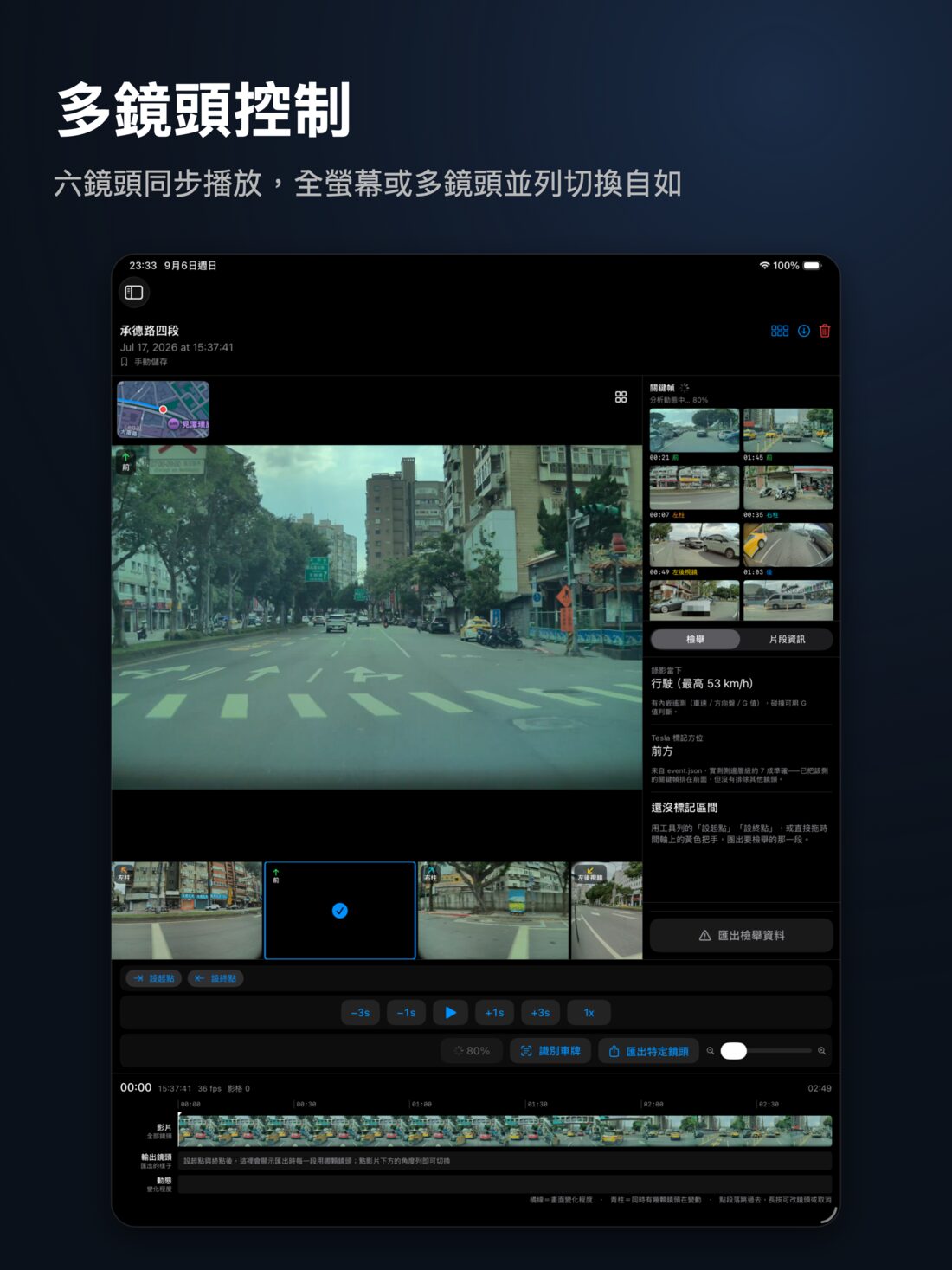
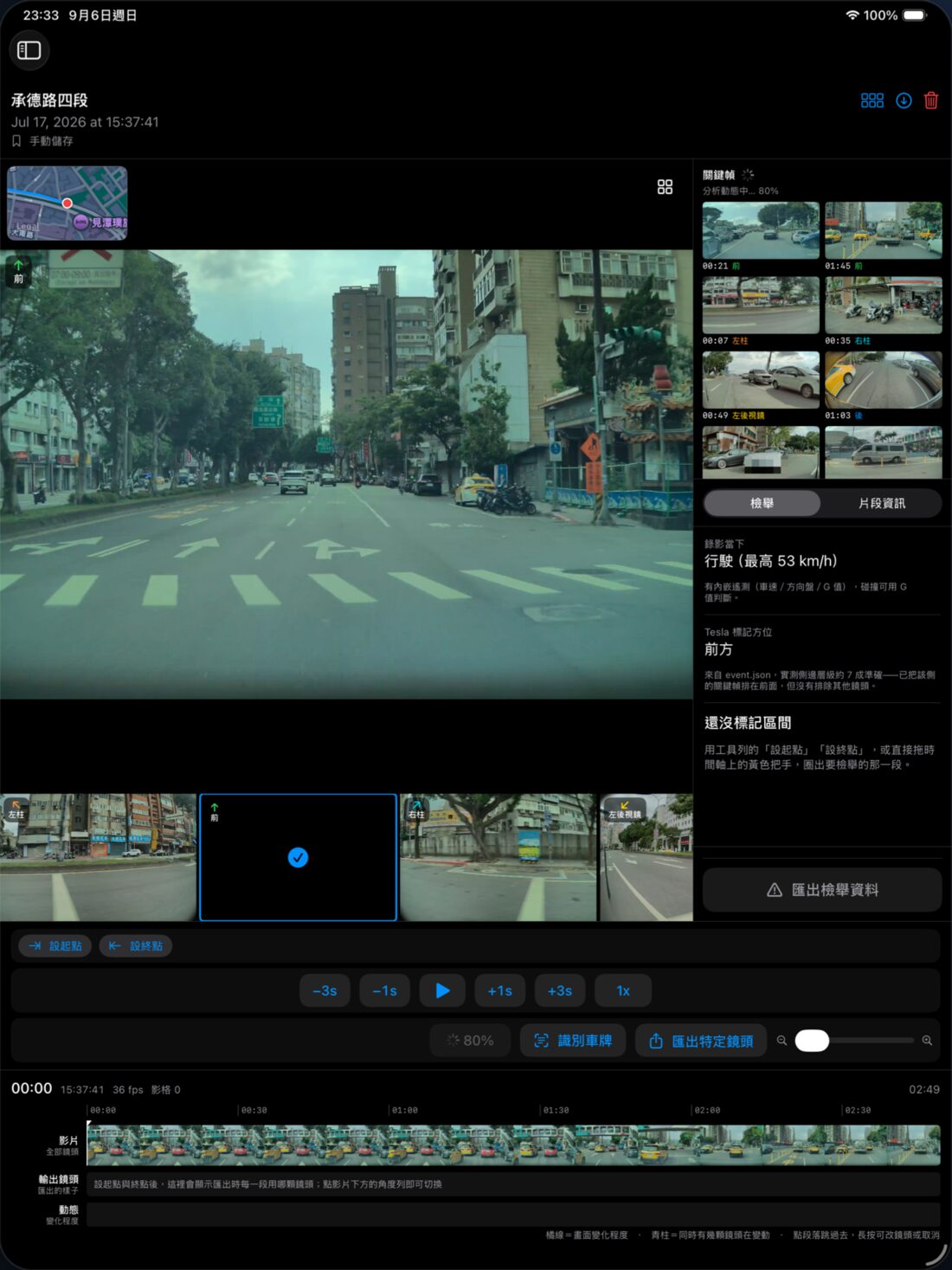
iPad 的寬度足夠,播放器一次把所有區塊攤開,不用切換分頁。
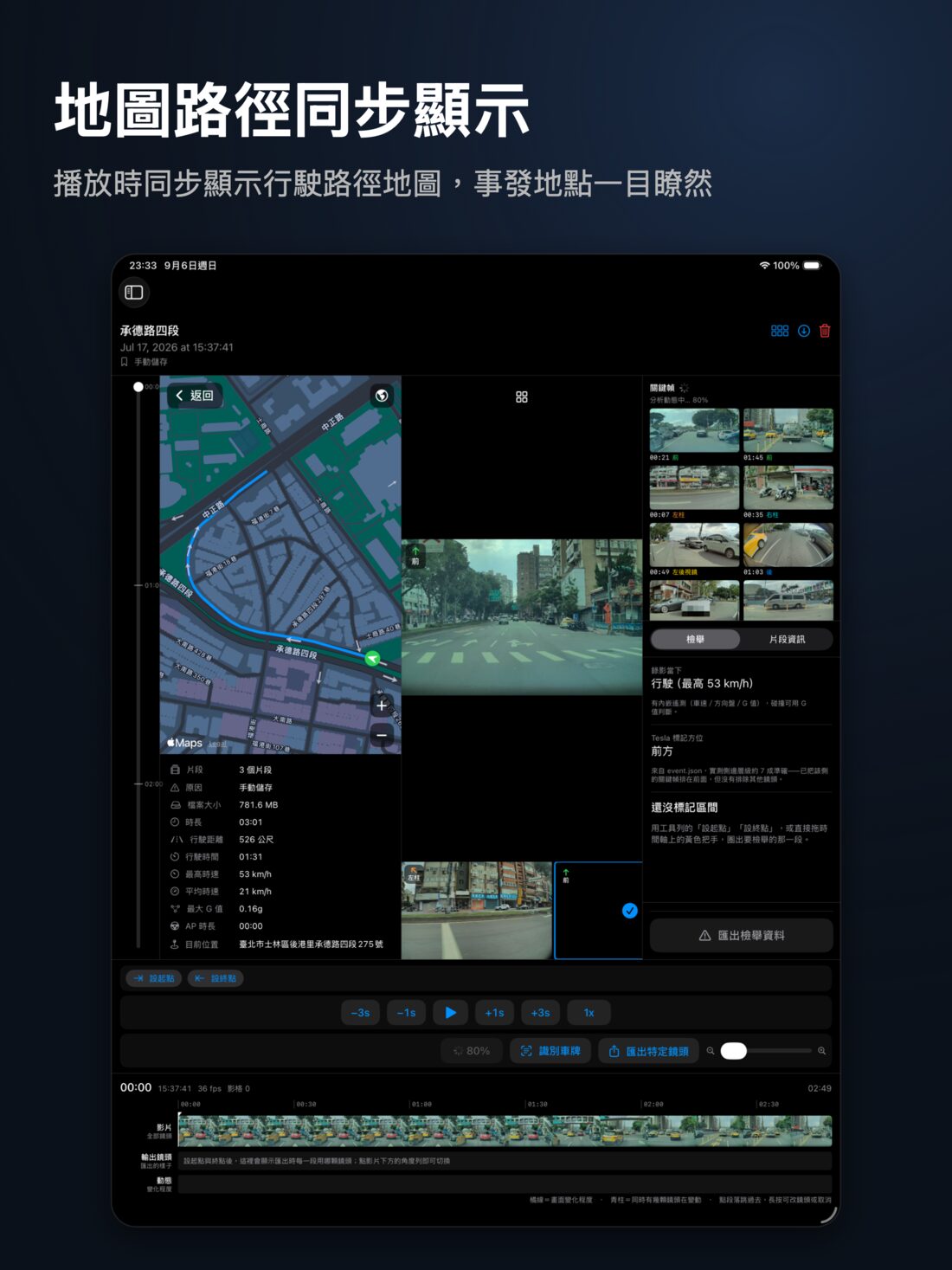
所有區塊同時在畫面上
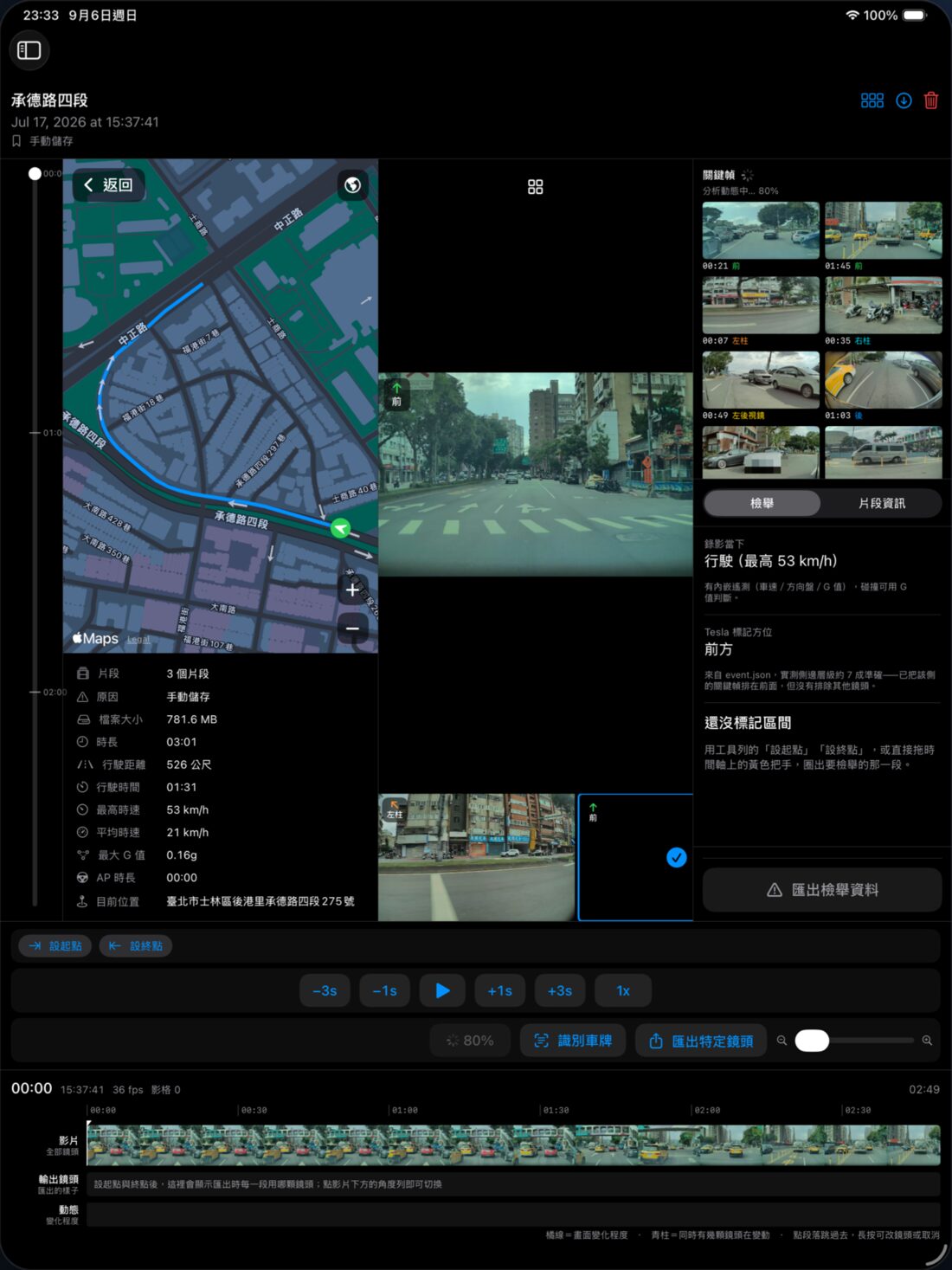
- 片段有位置資料時,影片左上角有小地圖,點一下會在旁邊打開完整地圖、行程資訊和行程進度欄,按 返回 關閉。
- 切換單鏡頭與全部鏡頭的按鈕浮在影片右上角。
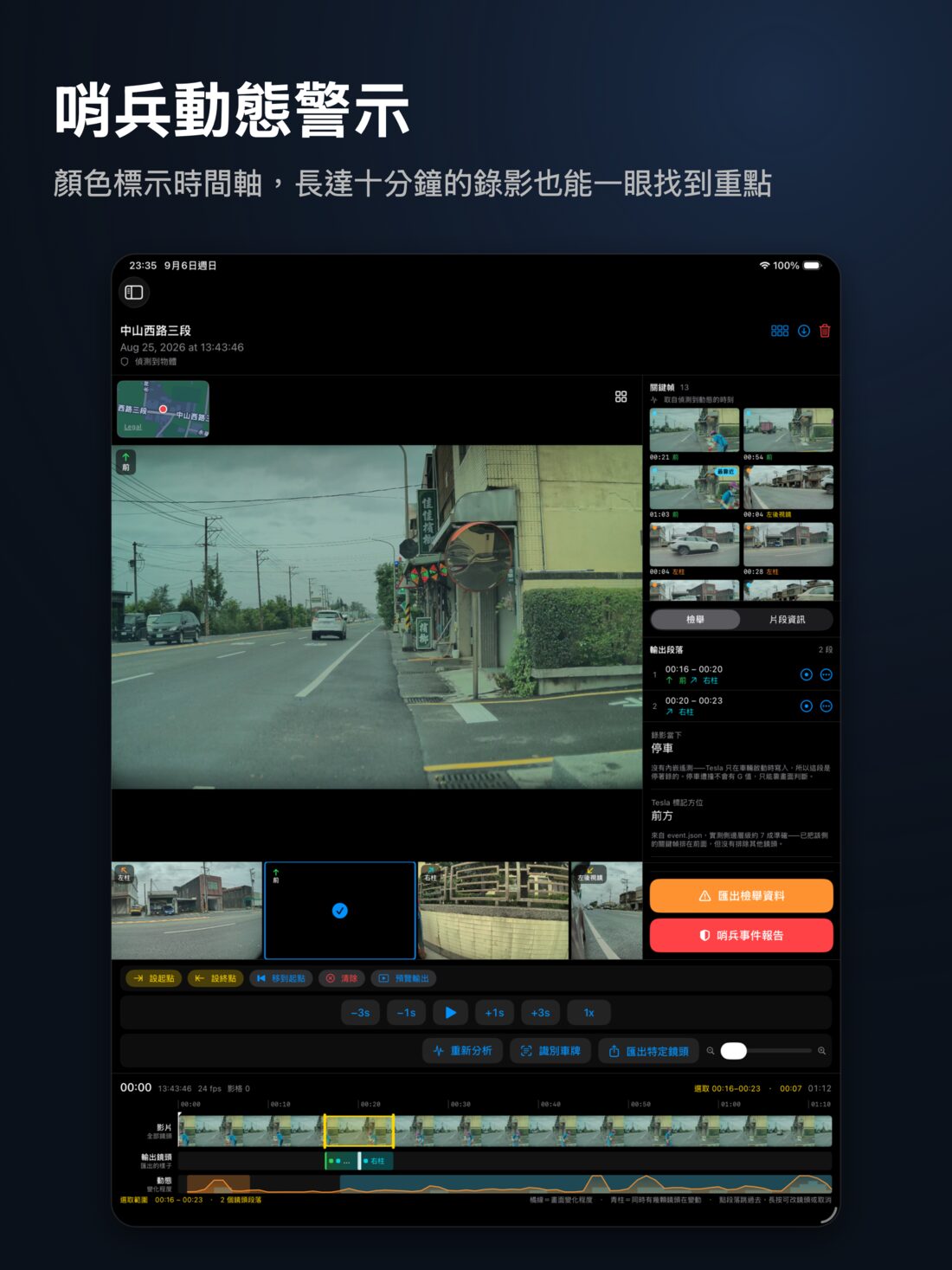
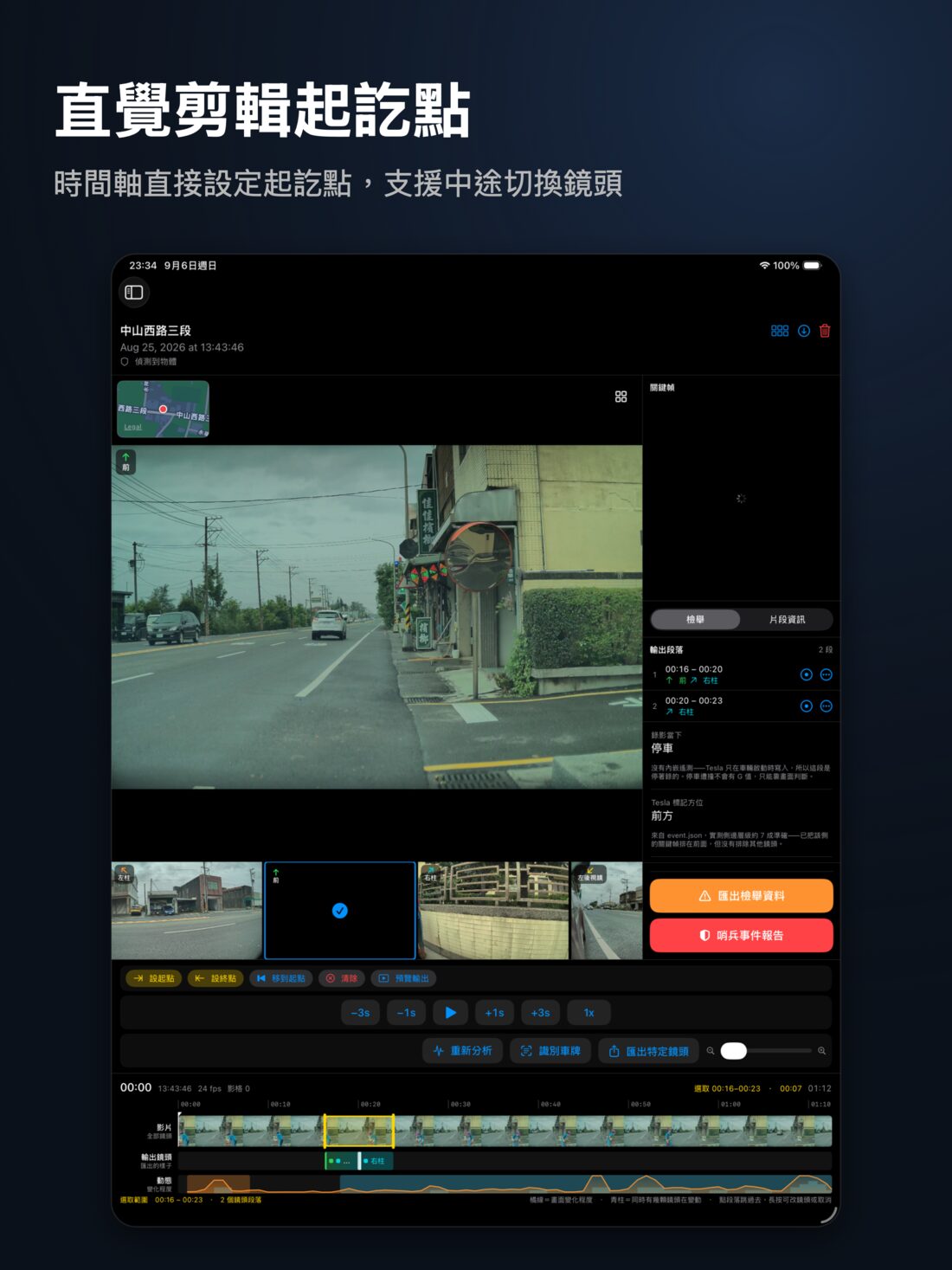
- 右側固定一欄:關鍵幀、檢舉/片段資訊,最下方是橘色的 匯出檢舉資料;哨兵模式的片段另有紅色的 哨兵事件報告。
- 片段清單從側邊欄按鈕滑出,蓋在播放器上,不佔播放器的寬度。
和 Mac 版不同的地方
- 工具列分成三列(標記、播放控制、工具),Mac 是一整列。
- 行車數據列在右側欄的 片段資訊 裡,Mac 則放在影片上方的標題列。
- 匯出完成後不會自動打開資料夾,請到「檔案」App 或相簿查看。
- 動態分析一次處理 2 個鏡頭(Mac 是 6 個),同一段影片在 iPad 上分析得比較久。
- 直式、橫式都能用。用分割畫面把 Cerberus 縮得很窄時,版面可能會換成 iPhone 的分頁版面。
iPhone 與 iPad 對照
| 項目 | iPhone | iPad |
|---|---|---|
| 播放器版面 | 檢視器/地圖/檢閱器 三個分頁 | 所有區塊同時顯示,與 Mac 相同 |
| 片段清單 | 點片段進入播放器,返回鍵回到清單 | 從側邊欄滑出,蓋在播放器上 |
| 地圖 | 地圖 分頁 | 影片左上角的小地圖,點開分割地圖 |
| 檢舉包、哨兵報告 | 匯出特定鏡頭 選單裡 | 右側欄最下方的按鈕 |
| 切換檢視按鈕 | 工具列第一列 | 浮在影片右上角 |
| 行車數據列 | 檢閱器 › 片段資訊 | 右側欄 › 片段資訊 |
| 時間軸縮放 | 兩指縮放,回到整段 | 兩指縮放或滑桿,重設 |
| 畫面方向 | 直式 | 直式、橫式 |
匯出的檔案在哪裡
在 iPhone・iPad 上沒有存檔對話框:檔案一律存到「檔案」App 裡的固定位置;檢舉包、哨兵報告與單一鏡頭匯出的影片,另外複製一份到相簿。
「檔案」App
打開「檔案」App › 我的 iPhone(或我的 iPad)› Cerberus,依功能分成:
- 檢舉包:違規檢舉包(evidence.mp4、map.png、摘要.txt)
- 哨兵報告:哨兵事件報告
- 水印影片:單一鏡頭含數據水印的影片
- 存檔:從清單或關鍵畫面存下的片段
- 備份:批次備份的片段
- 編輯設定:每段影片的標記與檢舉欄位
相簿
產生違規檢舉包、哨兵事件報告,或匯出單一鏡頭影片後,影片會另外複製一份到相簿,方便直接檢視或上傳。地圖截圖和文字摘要只在「檔案」裡;存檔與備份不會進相簿。
第一次匯出完成時,iOS 會詢問是否允許 Cerberus 加入照片。App 只要求寫入權限,讀不到相簿裡原有的照片。不允許也沒關係,檔案照樣存好,只會跳出 影片沒有存進相簿 的提示;之後可以到「設定 → Cerberus → 照片」開啟。
在 iPhone・iPad 上,產生檢舉包、匯出影片或備份完成後,進度框會直接消失,不會顯示成功訊息,也不會自動打開資料夾,請到「檔案」App 或相簿查看。App 裡部分提示文字寫的「下載項目/Cerberus」是 Mac 的位置;在 iPhone・iPad 上,以「檔案」App 的 Cerberus 資料夾為準。
在片段清單按 選取,勾選要留的片段後按 備份,會複製到 Cerberus › 備份。開著 精簡備份(只保留事件觸發前後各 1 分鐘) 時,已儲存與哨兵模式的事件只複製觸發前後的那幾段;行車記錄器的行程沒有觸發時間,一律整段複製。
功能和 Mac 版相同
影片處理都在裝置上完成(地圖與地址需要網路),每一項都有對應的使用說明。
多鏡頭同步播放
所有鏡頭同步播放,可切換單鏡頭與全部鏡頭檢視,播放速度 0.1x 到 5x。
播放與多鏡頭切換 →動態分析與關鍵幀
打開片段就會在背景分析,標出有人車接近或畫面變動的時刻,列成關鍵幀。
動態分析與關鍵幀 →標記事發區間
用 設起點、設終點 圈出事發經過,區間內可以中途換鏡頭,或讓兩個鏡頭並排輸出。
標記事發區間與輸出鏡頭 →車牌辨識
在裝置上辨識目前畫面各鏡頭裡、符合台灣車牌格式的文字。辨識可能有誤,請對照影片確認。
車牌辨識 →違規檢舉包
合成影片、地圖截圖與文字摘要,依常見的檢舉要件整理。App 不會替你送出,由你檢視後自行提交。
產生違規檢舉包 →哨兵事件報告
哨兵模式錄影專用:自動挑出有動態的片段,並附上所用原始檔的 SHA-256 校驗碼。
哨兵事件報告 →App Store 截圖
左右滑動瀏覽。
iPhone
iPad