
分析在找什麼
動態分析(按鈕上寫 分析動態)會把一段片段的每顆鏡頭每秒取一張畫面,做兩件事:比對前後畫面變了多少,以及辨識畫面裡有沒有人、腳踏車、機車、汽車、貨車或公車。整個過程在你的 Mac、iPhone 或 iPad 上完成,用的是 Apple 的 Vision 與 App 內建的辨識模型,分析流程不連網。
結果存在 App 自己的資料夾裡,保存 30 天,期間內再打開同一段通常會直接載入,不必重掃(例外見「沒有偵測到事件」)。分析結果不會寫回 Tesla 的隨身碟。
分析完成後會得到三樣東西:
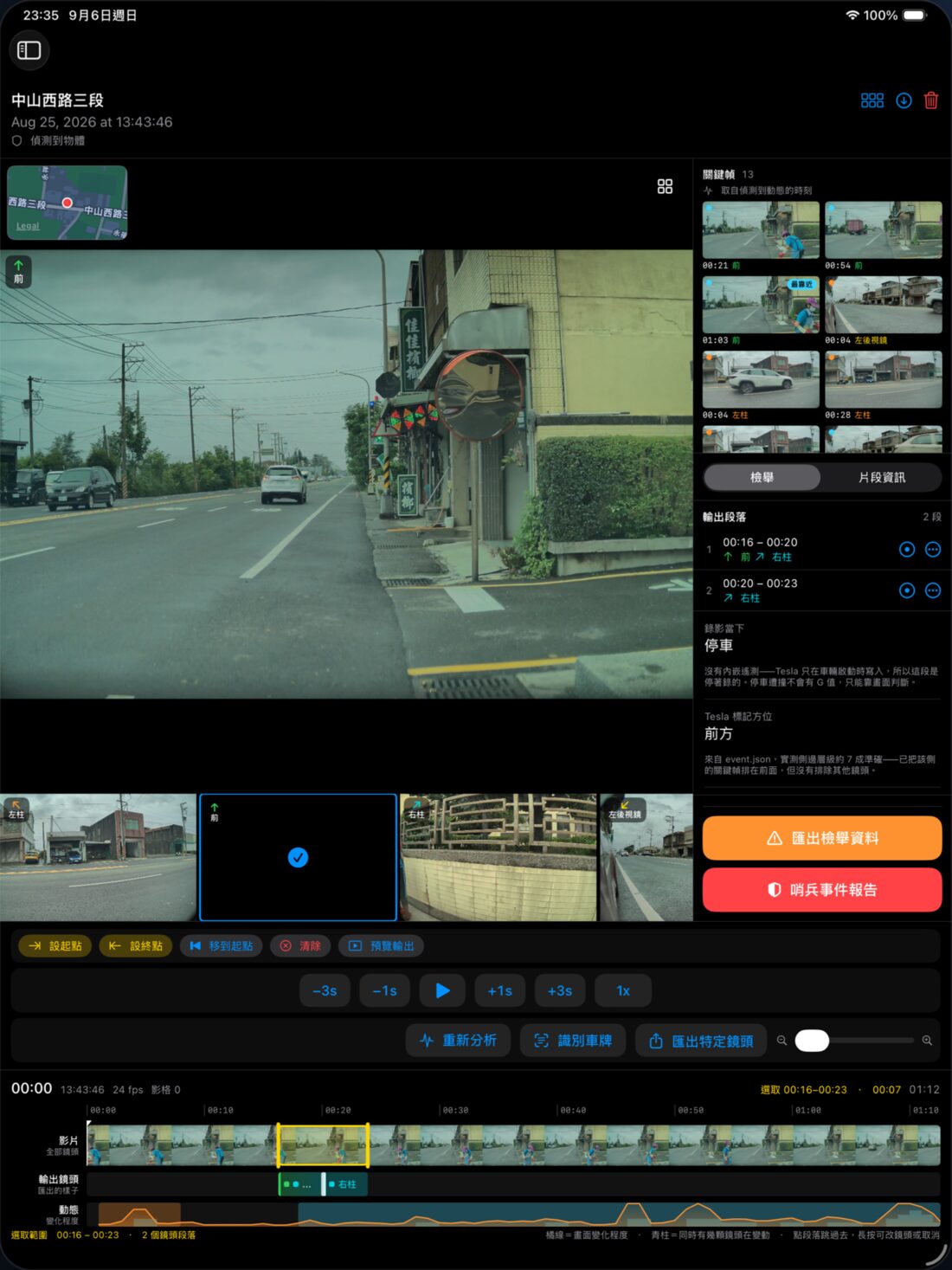
- 時間軸 動態 軌上的彩色區段。
- 同一軌上的一條橘色曲線(畫面變化程度)和淡青色的柱(幾顆鏡頭同時在變動)。
- 一份事件清單,也就是 關鍵幀 面板和 快速檢視關鍵畫面 視窗裡的那些縮圖。
事件分成五種,顏色固定,時間軸色塊、關鍵幀圓點和快速檢視視窗的圖例都用同一套:
| 顏色 | 名稱 | 代表什麼 | 會出現在 |
|---|---|---|---|
| 橘 | 哨兵動態 | 停車片段裡,某顆鏡頭的畫面明顯變動 | 時間軸色塊、關鍵幀 |
| 青 | 有人靠近 | 辨識出物體。名稱雖然是「有人靠近」,但汽車、機車、貨車、公車、腳踏車也算在這一類 | 時間軸色塊、關鍵幀 |
| 黃 | 快速逼近 | 車輛啟動時,有物體正快速朝鏡頭接近 | 時間軸色塊、關鍵幀 |
| 粉紅 | Tesla 判定的觸發時刻 | Tesla 在 event.json 裡記下的觸發時間 | 只在關鍵幀圓點(時間軸上畫成橘色) |
| 紅 | 行車事件 | 行駛中踩煞車或 G 值偏大 | 只在時間軸色塊 |
快速檢視視窗的圖例只列出 哨兵動態、行車事件、有人靠近 三種,時間軸上的色塊也沒有顏色圖例。黃色和粉紅色的意思,以這張表為準。
停車與行駛:兩套不同的規則
停車和行駛用不同的門檻。重點是:這是以整段片段為單位決定的,不是逐秒看車速。只要片段裡有任何 Tesla 內嵌遙測(車速、方向盤、G 值這類資料,Tesla 只在車輛啟動時寫入),整段就套用「車輛啟動」的規則;完全沒有遙測,整段就套用「停車」的規則。
所以,車子熄火休眠時錄下的哨兵片段走停車規則;一段一般行車的片段,即使中間停在紅燈前好幾分鐘,整段仍然走行駛規則。
停車(片段裡沒有遙測)
- 物體事件:人、腳踏車、機車、汽車、貨車、公車,只要在畫面中占 3.5% 以上、連續出現 3 秒以上,就算一個事件。每顆鏡頭、每一段連續出現各算一次。
- 背景排除:錄影一開始就在畫面裡、而且大半段都停在原地的車輛或物體,會被當成背景,不算事件。開進來之後停住的車,只會在它出現後的前 6 秒左右報一次。人永遠不會被當成背景排除,站得再久也一樣。
- 畫面變動事件(哨兵動態):某顆鏡頭的畫面變動持續至少 1 秒,而且強度明顯高於這段片段平常的變動,就算一個事件。挑選原因會寫成 畫面有變動,位置在這顆鏡頭平常靜止的地方 或 畫面有變動,但沒有辨識出任何物體。App 不會說這是碰撞或接觸,它只知道畫面變了。
車輛啟動中(片段裡有遙測)
- 不產生畫面變動事件。開車時整個畫面本來就一直在變,這類事件在行駛片段裡不會出現。
- 物體要夠大才算:人或腳踏車要占畫面 17% 以上;汽車、機車、貨車、公車要占 50% 以上(一樣要連續 3 秒以上)。
- 快速逼近:任何辨識出的物體占畫面 8% 以上,而且依它變大的速度估計 4 秒內會接觸,就算快速逼近。這個規則只在車輛啟動時使用。
- 車停著時旁邊的人會被略過:遙測顯示車速低於 3 km/h 時偵測到的人,App 假設是駕駛或乘客,不列為事件。代價是:引擎開著停在路口時有人走過來,也會被略過。
- 行車事件(紅色):車速 3 km/h 以上時,每一秒只要踩了煞車或感受到的 G 值超過 0.65,就會標記;整段最顛簸、超過 0.25 g 的那一刻也一定會標。這些只會在時間軸畫紅色區段,不會變成關鍵幀,也不算進清單上的事件數。因為一般踩煞車也算,正常的行車片段也可能出現不少紅色區段,紅色不代表碰撞。
兩種規則都會加上的:Tesla 自己的觸發時刻
片段若帶有 event.json 的時間戳(哨兵片段與手動儲存的片段都有),Tesla 判定的那一刻會變成觸發事件,放在兩顆鏡頭上:先放 event.json 標記那一側的鏡頭,不足再依序補上其他鏡頭。時間軸上也一定會在觸發時間前後各 10 秒畫一塊色帶,涵蓋所有鏡頭,就算那段時間沒偵測到別的東西。
如果是你手動按下儲存的片段,觸發時刻會往前移 5 秒,挑選原因寫著 你手動儲存了這段——按下按鈕會結束錄影,所以事件通常在按下之前幾秒。其他情況則寫 Tesla 自己判定此刻有事發生,有時後面會接上 Tesla 記錄的原因。
執行分析:自動、手動與「分析全部」
打開片段就會自動分析
在清單選一段片段打開播放器,如果它 30 天內分析過,動態軌、曲線和關鍵幀通常會立刻出現(動態軌上完全沒有色塊的片段例外,見下方說明)。如果沒分析過,App 會自己在背景開始分析,不用按任何按鈕。
分析中,關鍵幀 標題下會顯示 分析動態中… 和百分比,工具列的分析按鈕也會轉圈並顯示百分比,這時按鈕無法點按。0% 到 80% 是逐秒比對每顆鏡頭的畫面,80% 到 100% 是物體辨識。完成後,動態軌出現色塊、橘色曲線與青柱,關鍵幀的說明改成 取自偵測到動態的時刻。
在 Mac 上六顆鏡頭同時解碼;在 iPhone・iPad 上一次只解碼兩顆,所以同一段片段在行動裝置上要花比較久。App 對批次分析的估計是每段約 1 分鐘,片段越長越久。
手動分析或重新分析
在 Mac 與 iPad 上:
按工具列的分析按鈕
按鈕在工具群組裡,和 識別車牌、匯出選單放在一起。在 Mac 上它在單列工具列的右端;在 iPad 上在工具列的第三列。還沒有結果時寫 分析動態,已有結果時寫 重新分析。
或從關鍵幀面板啟動
右側檢閱器的 關鍵幀 面板若顯示 尚未分析動態,目前為整段均勻取樣,下面會有一顆小的 分析動態 按鈕。
等到 100%
分析期間按鈕停用,完成後結果自動更新。
在 iPhone 上:
點第三列的波形圖示
影片下方的控制區第三列有一個只有圖示、沒有文字的波形按鈕,它就是 分析動態/重新分析。
或到檢閱器頁面
用標題下方的 檢視器/地圖/檢閱器 切換列切到 檢閱器,點 關鍵幀 面板裡的 分析動態。
看百分比
進度會顯示在按鈕上,也會顯示在 關鍵幀 的標題列。
一次分析整個清單:分析全部
找到「尚未分析」那一列
片段清單裡還有沒分析過的片段時,會出現一列,例如 5 段尚未分析,右邊是 分析全部。
按「分析全部」
這一列會變成 分析中 0/5 加上進度條,前面的數字是已完成的段數。哨兵與手動儲存的事件片段會先分析(短的先),長的 RecentClips 行車片段排在最後。
需要時按「停止」
按 停止 後,正在分析的那一段會跑完,之後才停下。
分析全部 只處理還沒有分析結果的片段。要重跑已經分析過的片段,請打開它,再按 重新分析。
不打開播放器,先看一眼:快速檢視關鍵畫面
在 Mac 上,對片段按右鍵選 快速檢視關鍵畫面…;在 iPhone・iPad 上,長按片段選同一項,或把那一列往右滑、點 關鍵畫面。播放器上方的格狀按鈕也會打開同一個視窗。
這個視窗用格狀排列同一批關鍵幀,依時間排序。還沒分析時,下方有 分析動態 按鈕,按下後會顯示進度條;分析完成後,下方會出現三色圖例。點兩下任一張畫面,視窗會關閉,並在播放器中跳到那一刻、那顆鏡頭。視窗下方也有 存到 Cerberus 和 刪除整段,用法請見片段清單與批次管理。
看懂時間軸的「動態」軌
播放器下方的時間軸,在時間尺下面有三條軌:
| 軌道名稱 | Mac、iPad 上的第二行 | 內容 |
|---|---|---|
| 影片 | 全部鏡頭 | 前鏡頭的縮圖膠卷 |
| 輸出鏡頭 | 匯出的樣子 | 標記區間後,匯出時每一段用哪顆鏡頭 |
| 動態 | 變化程度 | 動態分析的結果 |
在 iPhone 上只顯示短名稱,沒有第二行。
動態軌上的三樣東西
- 半透明色塊:分析標出的每一段,前後各多留 3 秒。一段裡同時有多種事件時,顏色依緊急程度取一種:黃(快速逼近)優先,其次是青(有物體)、紅(行車事件),最後是橘(畫面變動)。Tesla 觸發時間前後 10 秒的色帶畫成橘色,不是粉紅色。
- 淡青色的柱:高度代表那一秒六顆鏡頭中有幾顆在變動。
- 橘色曲線:那一秒變化最大的那顆鏡頭,畫面變了多少。曲線依這段片段自己的變化範圍縮放,所以只能在同一段裡比高低,不能拿兩段片段的曲線互相比較。
時間軸下方那行說明
時間軸下面固定有一行小字:
橘線=畫面變化程度 · 青柱=同時有幾顆鏡頭在變動 · 點段落跳過去,長按可改鏡頭或取消
前兩句講的是動態軌。第三句講的是上面的 輸出鏡頭 軌,不是動態軌的色塊:標記好起點和終點後,點一下鏡頭段落會跳到那一段的開頭;在 iPhone・iPad 上長按、在 Mac 上按右鍵,可以換鏡頭、並排兩顆鏡頭或取消這次切換。詳見標記事發區間與輸出鏡頭。標記區間後,這行左邊還會多出黃色的選取範圍摘要。
在 iPhone 上,這行字只排一行,螢幕寬度通常放不下,後半段會被截掉。
怎麼跳到某個色塊
動態軌本身不能點來跳轉。看到想看的色塊時,在它正上方的縮圖膠卷或時間尺上點按或拖曳,播放位置就會移過去。色塊太密時,可以用兩指在時間軸上縮放(最多 20 倍)。在 Mac 與 iPad 上,工具群組裡另有縮放滑桿,放大後會出現 重設;在 iPhone 上,時間軸下方會提示 在時間軸上用兩指縮放可放大細修,放大後可按 回到整段。沒放大時拖曳是移動播放位置;放大後拖曳是平移時間軸,點一下才是跳轉。
分析按鈕的提示文字是 掃描整段影片找出有動態的時間點,標示在時間軸上(橘色標記),但實際的色塊有橘、青、黃、紅四種顏色,請以上面的說明為準。
關鍵幀面板
在 Mac 與 iPad 上,關鍵幀 面板在右側檢閱器欄的上半部。在 iPhone 上,切到 檢閱器 頁面,它就在最上面。標題列顯示 關鍵幀 和張數,分析中則顯示轉圈。
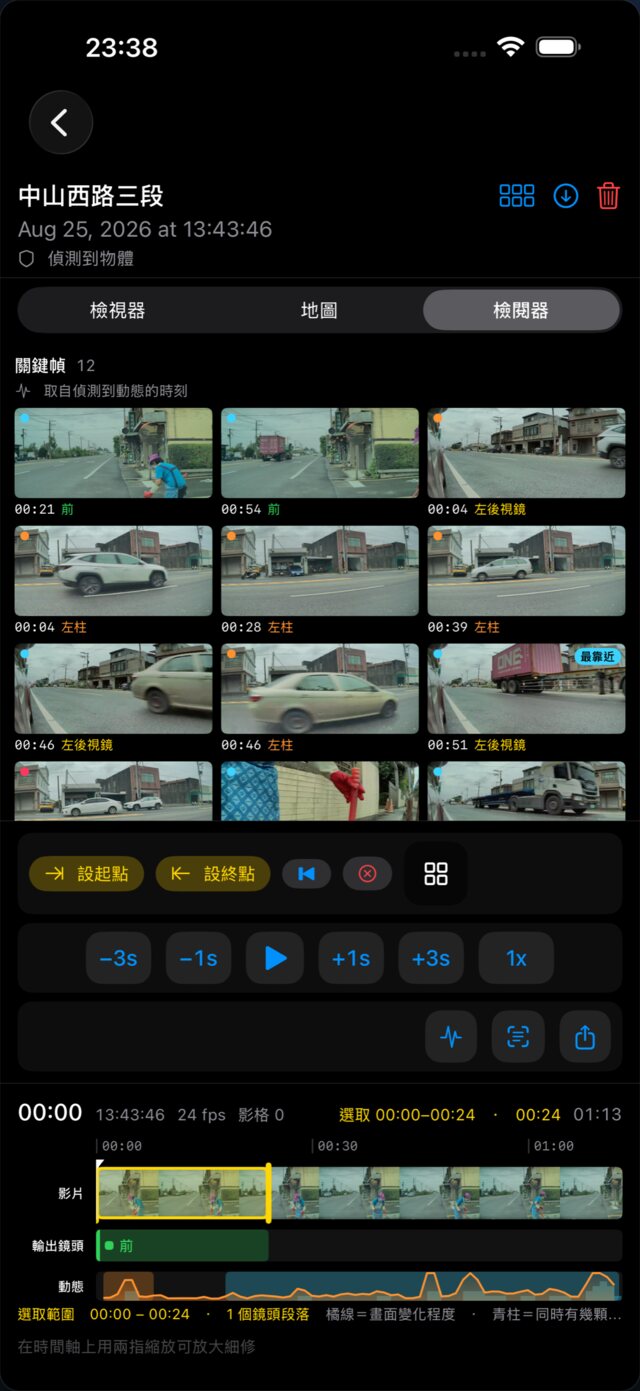
標題下那行字代表什麼
- 取自偵測到動態的時刻:縮圖來自分析找到的事件。
- 尚未分析動態,目前為整段均勻取樣:目前沒有偵測到的事件,縮圖是把整段平均切開取的 12 張,輪流取自各顆鏡頭。下面的 分析動態 可以開始分析。
- 分析動態中…:正在分析,後面接百分比。
- 這段影片沒有取到畫面:無法從這段影片擷取任何畫面。
縮圖怎麼挑出來的
分析完成後,App 依「值不值得看」的評分(物體大小、哪顆鏡頭、事件種類、物體類別)從所有事件中挑出最多 24 個。每個事件取一張畫面:來自看到它的那顆鏡頭,時間點是事件已經明顯在發生的那一刻,而不是剛開始有一點動靜的時候。
挑選靠評分,排列則不是:縮圖依時間排序。在播放器裡,如果 event.json 標了觸發方位,該側鏡頭的縮圖會排在前面,其餘依時間排列;快速檢視視窗則純粹依時間排列。
物體事件的縮圖擷取出來後會再辨識一次,如果那張畫面裡認不出任何物體,就不顯示。所以縮圖數量可能比事件數少。
每張縮圖上的資訊
- 左上角的彩色圓點:事件種類,顏色對照上面的表。均勻取樣的縮圖沒有圓點。
- 下方的時間與鏡頭名稱:時間是 分:秒,鏡頭名稱用該鏡頭的代表色:前 綠、後 藍、左後視鏡 黃、右後視鏡 紫、左柱 橘、右柱 青綠。
- 右上角的 最靠近:只有 有人靠近 類的事件才可能有。如果物體在事件開始至少 3 秒後,變成開始時的 1.8 倍以上大小,App 會在它占畫面最大的那一刻多加一張縮圖,並加上這個青色標籤。快速逼近、畫面變動和觸發時刻不會有,大部分片段也不會出現。
- 挑選原因:不會印在縮圖上。在 Mac 上把游標停在縮圖上,就會看到原因、時間和鏡頭。
點縮圖跳過去
點一下縮圖,播放會暫停,跳到那一刻,檢視器切成只看那顆鏡頭的單鏡頭畫面。在 iPhone 上,點一下會留在檢閱器頁面,方便繼續挑下一張;點兩下則會同時切到 檢視器 頁面看影片。
在 檢閱器 的 檢舉 分頁,如果 event.json 有記錄方位,會顯示 Tesla 標記方位(前方、左側、右側 或 後方),並附註 來自 event.json,實測側邊層級約 7 成準確——已把該側的關鍵幀排在前面,但沒有排除其他鏡頭。這個方位只影響排序,不會讓其他鏡頭的縮圖消失。同一處也會說明這段有沒有內嵌遙測:停車時被撞不會有 G 值,只能靠畫面判斷。
關鍵幀只在動態軌的區段數量改變時才重新載入。如果重新分析後區段數量剛好一樣,縮圖可能還是舊的,關掉片段再打開一次即可。
清單標示與「沒有偵測到事件」
分析過的片段,在清單上會多一行標示:
- 有事件時是一行橘色文字(片段裡有 行車事件 時改為紅色),例如 哨兵記錄・2 個物體・1 個畫面變動,下一行列出涉及的鏡頭,六顆都有則寫 全鏡頭。
- 哨兵記錄:這段有 Tesla 的觸發時刻。手動儲存的片段也會有,不限哨兵模式。
- 「個物體」包含 有人靠近 和 快速逼近。
- 「個畫面變動」是 哨兵動態。
- 紅色的 行車事件 不算進這裡。
- 什麼都沒找到時,顯示月亮圖示和 沒有偵測到事件。
- 還沒分析的片段什麼都不顯示。沒有標示不代表沒事,只代表還沒分析。
沒有偵測到事件 的意思是:分析跑完了,但在這段片段適用的規則下,沒有東西達到門檻。它不代表片段裡什麼都沒發生。例如行駛片段本來就不看畫面變動,占畫面不到一半的汽車也不算;停車片段裡太小、太遠或停留不到 3 秒的東西也不會被列出。
這種情況下,關鍵幀面板會改回均勻取樣,並顯示 尚未分析動態,目前為整段均勻取樣,即使它其實已經分析過;工具列的按鈕則可能寫著 重新分析。這是正常的,不是分析失敗。
如果分析完動態軌上一個色塊都沒有(例如什麼都沒發生的 RecentClips 行車片段),播放器會把它當成還沒分析過:每次打開都會在背景重新分析一次,工具列的按鈕也寫著 分析動態。這同樣是正常的。
它做不到的事
動態分析是幫你排出「可能值得看」的時刻,不是替你判斷發生了什麼。送出檢舉前,請一定親自看過事發前後的影片,也看看其他鏡頭。
- 它不判斷碰撞、擦撞或刮傷。畫面變動只代表畫面變了;停車時被撞不會有 G 值,只能靠你看畫面。紅色的行車事件也只是煞車或 G 值,不是碰撞。
- 門檻之下的東西會漏掉。太小、太遠、出現太短,或在行駛片段裡沒有大到門檻的物體,都不會列出來。
- 辨識不一定對。物體種類與方位都可能判錯;Tesla 的方位標記實測約 7 成準確。
- 還在 iCloud 下載中的片段,結果不會保存。只要有任何一顆鏡頭的檔案還沒下載完,這次的結果只會顯示、不會存起來,下次會重新分析,結果可能和這次不同(通常更完整)。
- 結果保存 30 天。超過 30 天的分析結果會在 App 啟動時清掉,舊片段需要重新分析。
- 自動與手動的結果不保證完全相同。如果結果看起來和預期不符,可以按 重新分析 再跑一次。
找到要的時刻之後,下一步是把它標記成事發區間,並決定每一段要輸出哪顆鏡頭。