 Tesla 行車紀錄器與哨兵模式工具
Tesla 行車紀錄器影片,
整理成一份檢舉包
Cerberus 讀取 Tesla USB 隨身碟上的 TeslaCam 資料夾:多鏡頭同步播放、自動找出有動靜的時刻、標記事發區間,再產生含影片、地圖與文字摘要的違規檢舉包。Mac、iPhone 與 iPad 都能用。


一次買斷・不需帳號・不上傳影片
選你的裝置
兩個版本的核心流程相同,操作方式依裝置調整。它們在 App Store 上是兩個不同的 App,需要分別購買。
Mac 版
「Cerberus 行車檢舉神器」。大螢幕同時看影片、地圖與行車數據,直接讀取插在 Mac 上的 Tesla 隨身碟。
 看 Mac 版介紹 →
iPhone・iPad 版
「Cerberus 行車檢舉助手」。從「檔案」選擇接上的隨身碟,或 iCloud 雲碟裡的 TeslaCam 資料夾,在手機或平板上就能標記與匯出。同一個 App 支援 iPhone 與 iPad。
兩個 App 都沒有訂閱、沒有 App 內購買,也不需要註冊帳號。
從找片段到送出前,需要的都在這裡
不必另外學剪輯軟體,也不用一格一格找事發的那一秒。
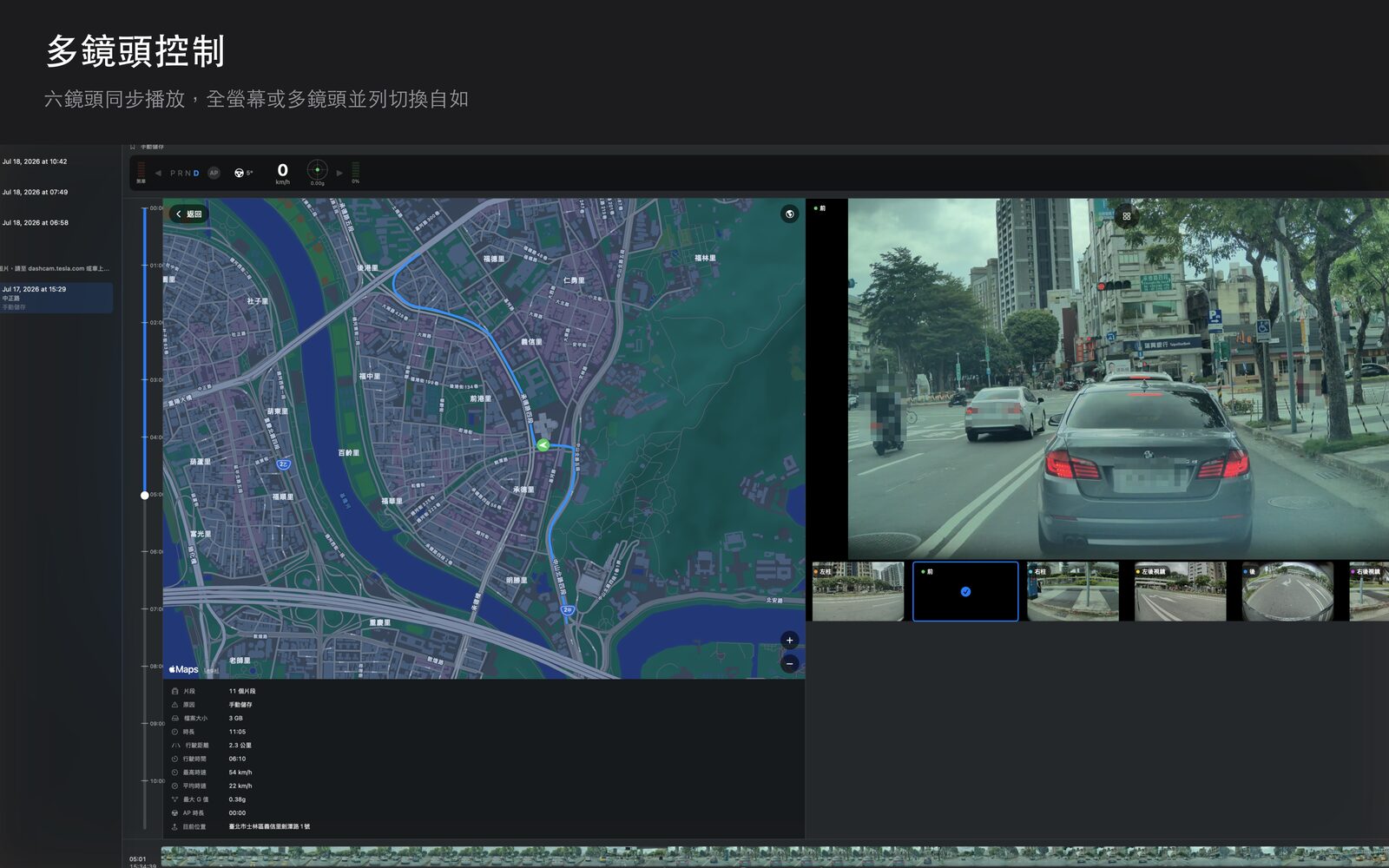
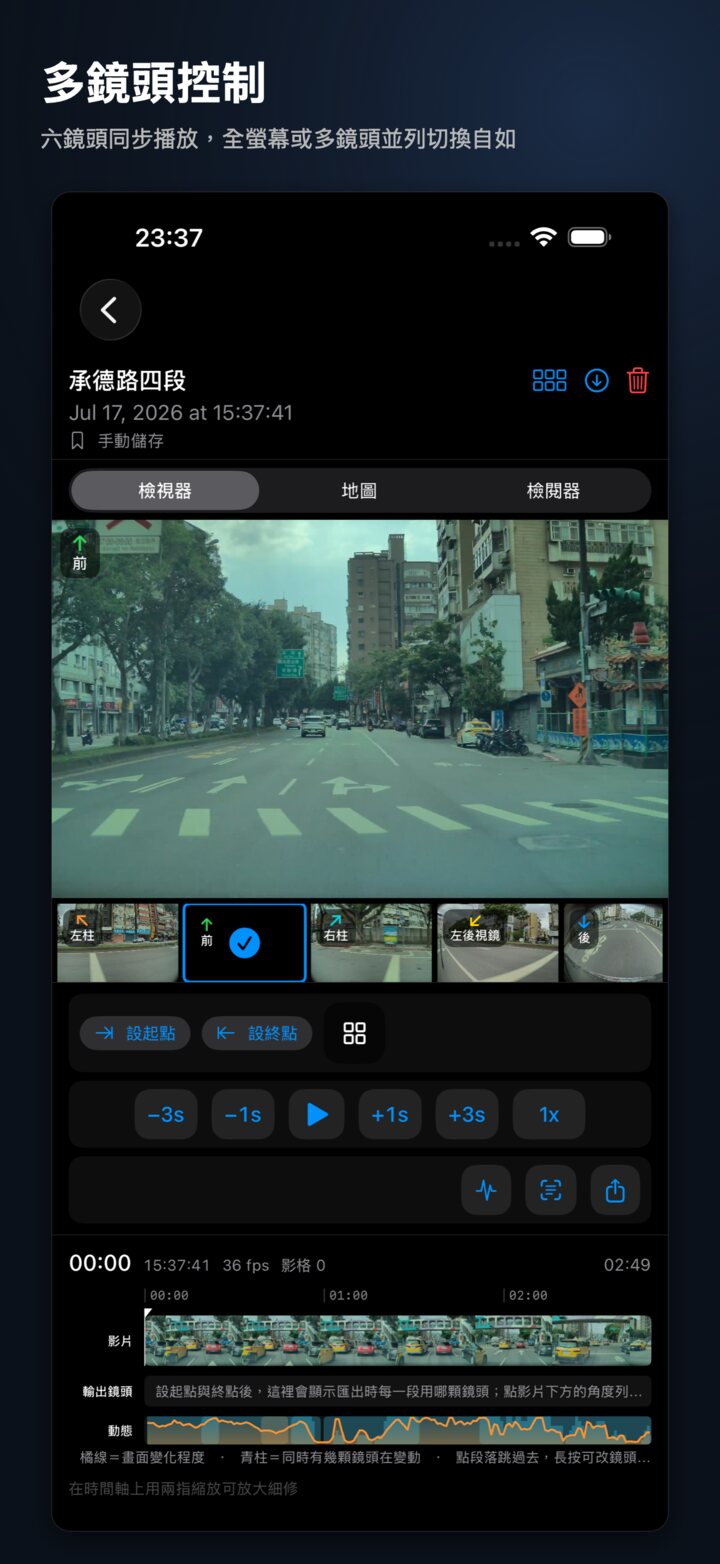
多鏡頭同步播放
前、後、左柱、右柱、左後視鏡、右後視鏡最多六個鏡頭同步播放,Tesla 每分鐘一個的檔案會接成一整段。可以單鏡頭大畫面,也可以全部鏡頭一起看,播放速度 0.1x 到 5x。
播放與多鏡頭切換 →自動找出關鍵時刻
打開片段就會在背景分析,把偵測到人或車輛、畫面變動,以及 Tesla 判定觸發的時刻列成關鍵幀。點一下就跳到那一秒、那個鏡頭。
動態分析與關鍵幀 →剪出事發區間
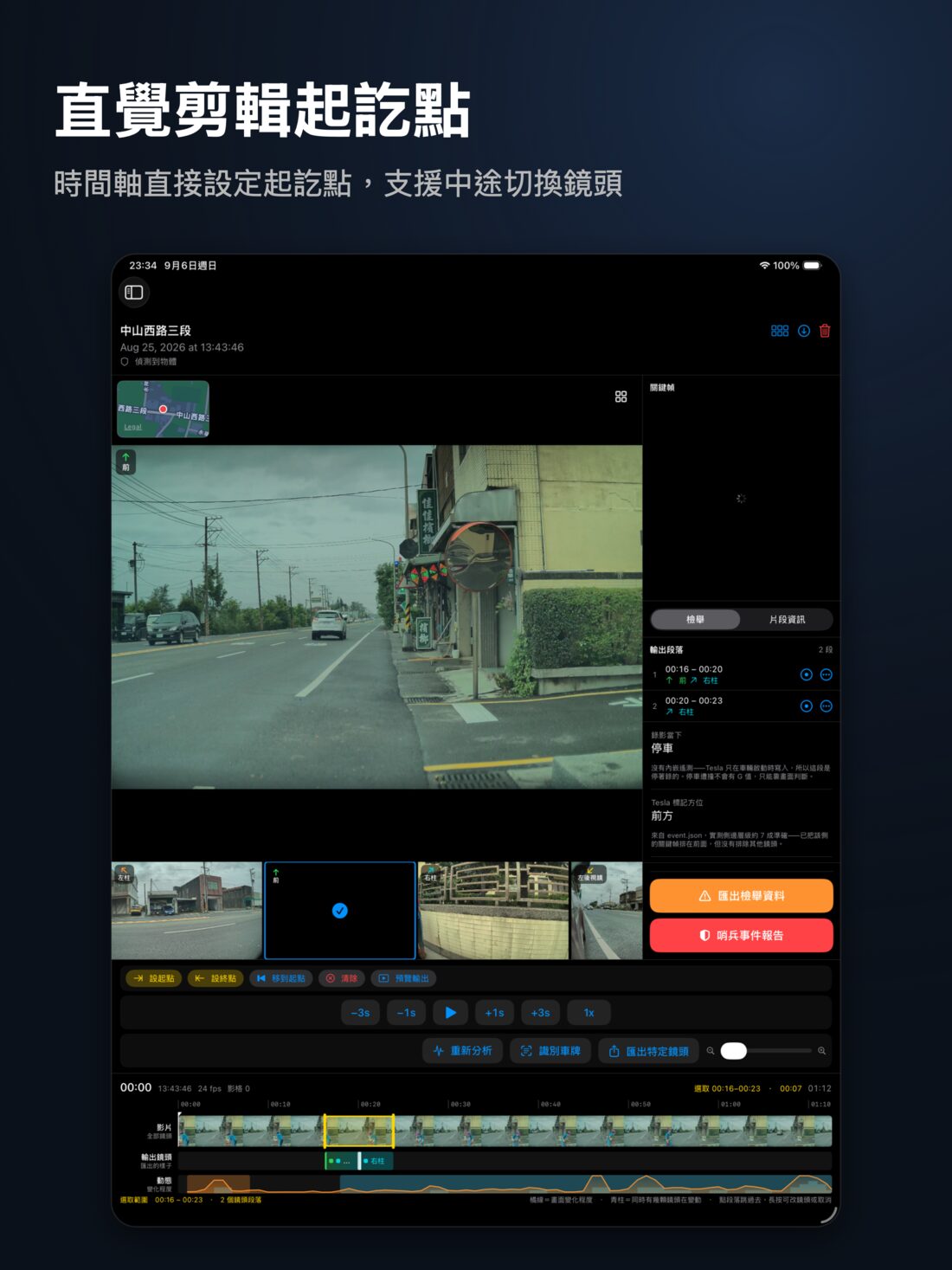
用 設起點、設終點 圈出事發經過。區間內可以中途換鏡頭,也可以讓兩個鏡頭左右並排輸出。
標記事發區間與輸出鏡頭 →違規檢舉包
產生剪好的影片、事發地點地圖與文字摘要,依常見檢舉要件整理,並提醒 7 日檢舉期限。檔案存在本機,由你檢視後自行送出。
產生違規檢舉包 →哨兵事件報告
針對 哨兵模式 錄影:自動留下有動靜的片段,輸出多鏡頭並列影片、各鏡頭截圖、地圖,以及原始檔的 SHA-256 校驗碼,方便帶到派出所報案。
哨兵事件報告 →地圖與行車數據
讀出 Tesla 寫在影片裡的車速、檔位、方向盤角度、油門、煞車與 G 值,跟著播放即時顯示;地圖畫出行車路線。這些數據只有車輛啟動時錄下的影片才有(依 Tesla 說明,也需要車輛軟體 2025.44.25 以後、HW3 以上)。
地圖與行車數據 →三個步驟,從隨身碟到檢舉包
第一次使用,照這三步走一次就會了。
-
選資料夾
在 Mac 上插入 Tesla USB 隨身碟,按 選擇隨身碟或資料夾…;在 iPhone・iPad 上從「檔案」選擇接上的隨身碟,或 iCloud 雲碟裡的 TeslaCam 資料夾。影片會分成 行車記錄器、已儲存、哨兵模式 三類。
-
標記區間
播到事發前按 設起點,事發後按 設終點。需要換角度時,把播放位置移到區間內要換的那一秒,在影片下方的鏡頭列點一下要用的鏡頭。
-
匯出檢舉包
按 匯出檢舉資料,確認欄位後按 產生檢舉包。在 Mac 與 iPad 上它是右側欄底部的橘色按鈕,在 iPhone 上則收在工具列的分享圖示選單裡。
在 Mac、iPhone、iPad 上的實際畫面
以下都是 App 的實際畫面,截圖中可辨識的車牌已做馬賽克處理。
路線、行程與畫面放在一起
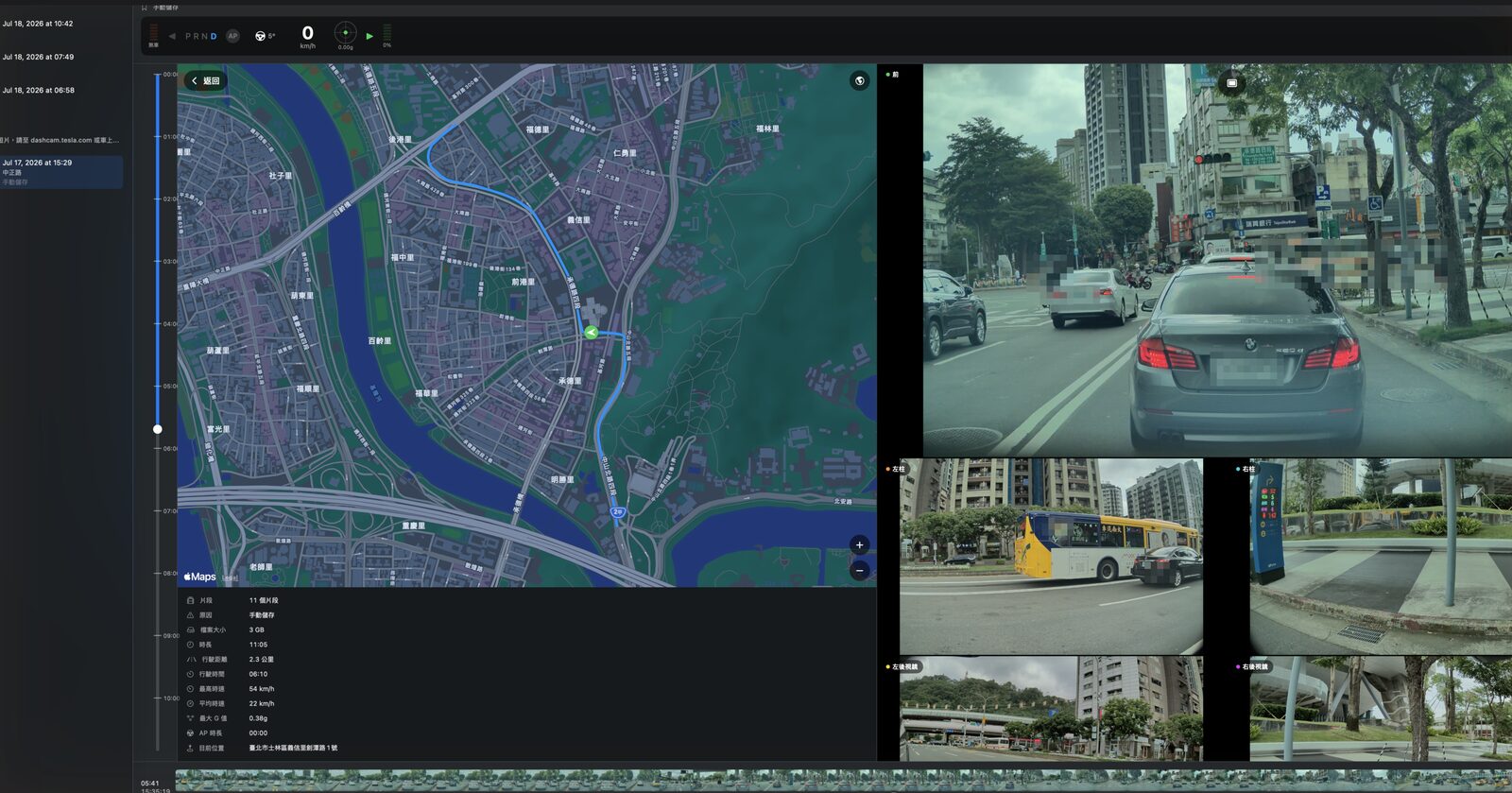
有 GPS 資料的片段,在 Mac 與 iPad 上,影片左上角會有一張跟著播放移動的小地圖。點一下就展開地圖:左側可以上下拖曳整段行程,中間是行車路線與行程資訊,旁邊繼續播放影片。在 iPhone 上,地圖是獨立的 地圖 頁。
- 行程資訊 包含 行駛距離、最高時速、最大 G 值、目前位置 等項目。
- 有行車數據的片段,車速、檔位、方向盤角度、油門、煞車、方向燈與 G 值會跟著播放顯示:Mac 版顯示在畫面頂端,iPhone・iPad 版則在 片段資訊 分頁。
- 地圖可以切換衛星圖、放大縮小;在 Mac 與 iPad 上按 返回 回到影片。
不用從頭看,直接跳到有動靜的地方
打開片段後,Cerberus 會在背景逐秒分析每個鏡頭,把偵測到人或車輛、畫面變動,以及 Tesla 自己判定觸發的時刻整理成 關鍵幀。在 Mac 與 iPad 上它在右側欄最上方,在 iPhone 上則在 檢閱器 頁。
- 點一下關鍵幀,播放器會暫停、跳到那一秒,並切換成拍到它的鏡頭。
- 時間軸最下方的 動態 軌,用顏色標出有動靜的區段。
- 在片段清單上方按 分析全部,每一段會標上 沒有偵測到事件,或像 哨兵記錄・2 個物體・1 個畫面變動 這樣的摘要。
- 分析只判斷畫面有沒有動靜,不會判定碰撞或刮傷,最後仍以你自己看到的畫面為準。
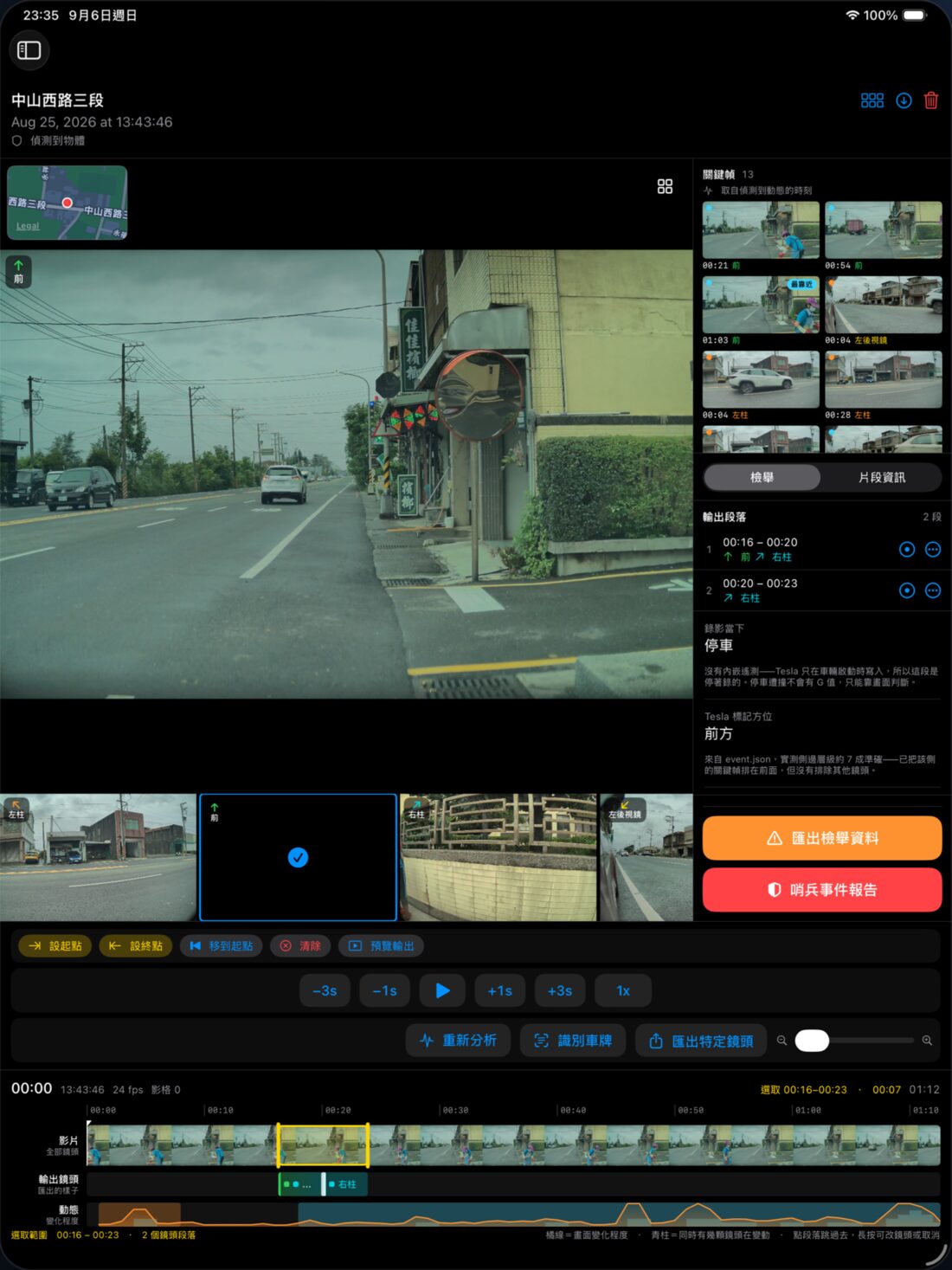
圈出事發經過,決定每一段用哪個鏡頭
播到事發前按 設起點,事發後按 設終點,也可以直接拖時間軸上的黃色把手。在 Mac 上可以用 I、O 鍵。
- 在區間內點一下鏡頭列上的其他鏡頭,匯出就從那一秒改用它;輸出鏡頭 軌會用各鏡頭的顏色標出每一段。
- 想同時呈現兩個角度,暫停在區間內,先點左邊要用的鏡頭,再在第二個鏡頭的縮圖按 + 並排,兩個鏡頭就會左右並排輸出。
- 設定過鏡頭切換點後,可以按 預覽輸出 先看一次匯出後的樣子(iPhone 上只顯示圖示)。
- 按 識別車牌 會讀取目前畫面各鏡頭裡的車牌,結果可以點一下填入 對方車牌。辨識可能出錯,請對照影片確認。
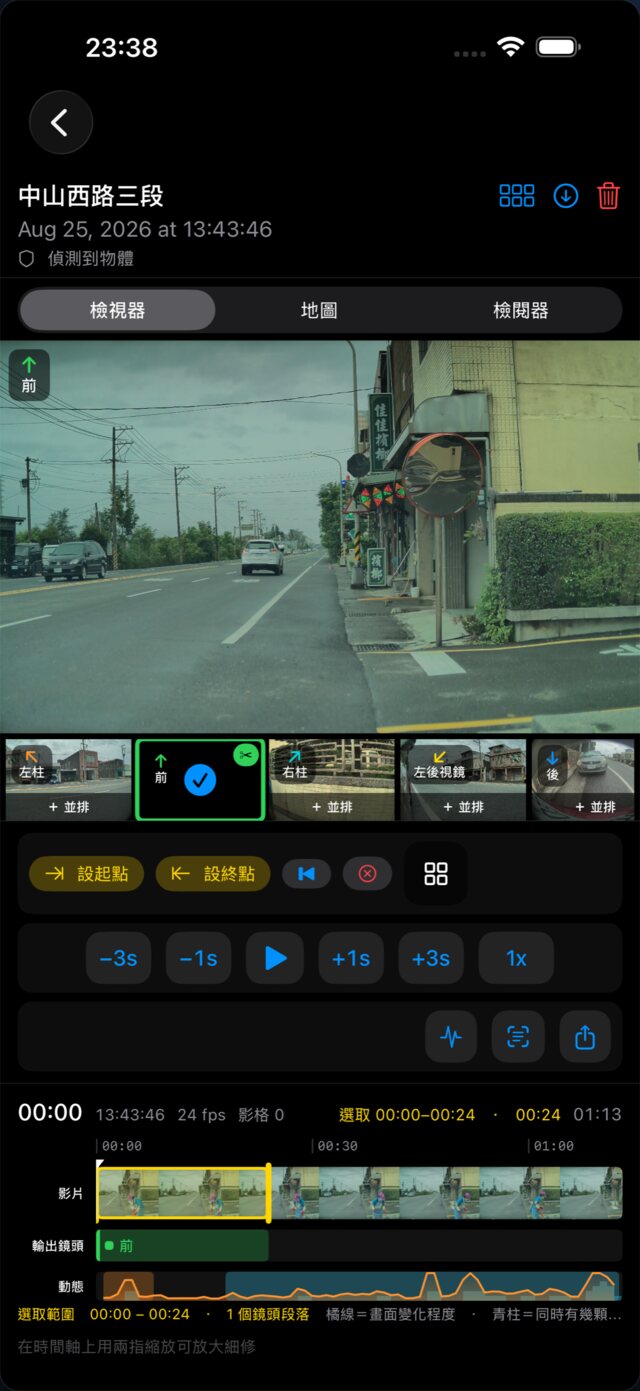
影片、地圖、摘要,一個資料夾帶走
按 匯出檢舉資料,在 產生違規檢舉包 表單確認違規類型、車牌與檢舉人資訊,再按 產生檢舉包。
- evidence.mp4:剪好的事發區間,可以疊上 時間、GPS 座標、對應地址、時速、駕駛控制項、G 值,也可以加上小地圖。
- map.png:事發地點地圖,需要片段有位置資料,並以網路連線取得地圖。
- 摘要.txt:違規類型、對方車牌、檢舉人資訊、附件清單,以及送出前的注意事項與常見檢舉入口。
- 片段已接近或超過 7 日檢舉期限,或違規停車的片段不到 3 分鐘時,表單會提醒你。
在 Mac 上,檢舉包存在「下載項目」裡的 Cerberus › 檢舉包,完成後 Finder 會打開。在 iPhone・iPad 上,請到「檔案」App › 我的 iPhone(或我的 iPad)› Cerberus › 檢舉包;允許加入照片後,evidence.mp4 也會存一份到相簿。Cerberus 不會自動上傳或送出,是否受理由受理單位決定。
你的影片留在你的裝置上
播放、分析、剪輯和合成都在你的 Mac、iPhone 或 iPad 上完成。
不上傳影片
動態分析、車牌辨識與影片合成都在本機進行。App 沒有上傳或送出功能,檢舉包存在本機,由你自己提交。
不需帳號
不用註冊或登入,沒有訂閱。App 裡沒有使用行為追蹤、廣告或第三方 SDK。
App Store「不收集資料」
Mac 版與 iPhone・iPad 版在 App Store 的隱私權標示都是「不收集資料」。
地圖、地圖截圖與地址查詢是透過 Apple 的地圖服務取得,送出的是影片裡記錄的 GPS 座標,不包含影片或車牌。沒有網路時仍可播放與剪輯,產生報告時地圖會略過,並在摘要中註明。
TeslaCam 資料夾放在 iCloud 雲碟時,播放到還沒下載到這台裝置的影片檔,系統會從 iCloud 下載。
iPhone・iPad 版只會在匯出影片時請求「加入照片」的權限:只寫入,不讀取你相簿裡的照片。
使用說明
每一步都有圖文說明,並標出 Mac 與 iPhone・iPad 操作不同的地方。
快速開始
選擇隨身碟或資料夾、認識三類影片。第一次使用從這裡開始。
閱讀 →標記事發區間與輸出鏡頭
設起點與終點、中途換鏡頭、兩個鏡頭並排,以及匯出前預覽。
閱讀 →產生違規檢舉包
表單每個欄位的用途、檔案存在哪裡,以及摘要裡寫了什麼。
閱讀 →加密影片(2026.20 之後)怎麼辦
Tesla 軟體 2026.20 之後,較新的影片可能會加密。Cerberus 不會解密,這篇說明 Tesla 官方的解密方式。
閱讀 →各縣市檢舉管道
依違規地點找到對應的線上檢舉入口,以及送出前要注意的基本規則。
閱讀 →全部說明
從片段清單、播放、動態分析到地圖與行車數據,11 篇說明依使用順序排列。
看全部說明 →常見問題
Mac 版和 iPhone・iPad 版要分開買嗎?
是。Mac 版「Cerberus 行車檢舉神器」(NT$290)與 iPhone・iPad 版「Cerberus 行車檢舉助手」(NT$299)是 App Store 上兩個不同的 App,需要分別購買。iPhone 與 iPad 用的是同一個 App。兩者都是一次買斷,沒有訂閱,也沒有 App 內購買。
哪些 Tesla 影片可以用?
Cerberus 讀取 Tesla 存在 USB 隨身碟上的 TeslaCam 資料夾,包含 RecentClips、SavedClips 與 SentryClips,在清單中分別顯示為 行車記錄器、已儲存、哨兵模式。可以直接選隨身碟,也可以選已經複製出來的 TeslaCam 資料夾:在 Mac 上是電腦裡的資料夾,在 iPhone・iPad 上可以是裝置上或 iCloud 雲碟裡的備份。資料夾名稱要保留為 TeslaCam。
車速、方向盤等行車數據只有車輛啟動時錄下的影片才有(依 Tesla 說明,也需要車輛軟體 2025.44.25 以後、HW3 以上);停車時的哨兵錄影通常沒有,但一樣可以播放和產生報告。
清單出現「另有 N 筆已加密短片」是什麼意思?
Tesla 軟體 2026.20 之後,較新的影片可能會被加密。Cerberus 不會解密,也不會列出或播放這些影片,只會在 已儲存、哨兵模式 區段上方顯示 另有 N 筆已加密短片,請至 dashcam.tesla.com 或車上解密。依 Tesla 放在隨身碟上的說明,官方的處理方式有:
- 在車上的「行車記錄器」App 打開該片段,點右下角的鎖頭按鈕解密。
- 在電腦上前往 dashcam.tesla.com,用綁定這台車的 Tesla 帳號登入。金鑰由瀏覽器取得,解密在你的電腦上進行。
- 不想再加密,可以在車上到 控制 > 安全 > 加密行車記錄器影像 關閉。
產生的檢舉包會自動送出嗎?
不會。Cerberus 沒有上傳或送出功能。檢舉包存在本機:在 Mac 上是「下載項目」裡的 Cerberus › 檢舉包;在 iPhone・iPad 上是「檔案」App › 我的 iPhone(或我的 iPad)› Cerberus › 檢舉包。請自行檢視後,到違規地點所屬轄區的線上檢舉系統或派出所提交。檢舉包依常見檢舉要件整理,是否受理由受理單位決定。
更多問題請看 支援與常見問題。