
先認識六顆鏡頭
播放器裡的每個畫面左上角都有一個鏡頭標籤:上面是方向箭頭,下面是鏡頭名稱。鏡頭名稱在鏡頭列、選單和時間軸上都一致,每顆鏡頭的顏色與箭頭也固定不變。
| 名稱 | 箭頭與顏色 | 拍的方向 |
|---|---|---|
| 前 | ↑ 綠色 | 車頭正前方 |
| 後 | ↓ 藍色 | 車尾正後方 |
| 左柱 | ↖ 橘色 | 左側 B 柱,往左前斜方拍 |
| 右柱 | ↗ 青綠色 | 右側 B 柱,往右前斜方拍 |
| 左後視鏡 | ↙ 黃色 | 往左後方拍 |
| 右後視鏡 | ↘ 紫色 | 往右後方拍 |
畫面上只會出現這段影片實際有的鏡頭。較舊的錄影可能只有四顆,沒有兩顆柱鏡頭。鏡頭列和各種選單的排列順序固定為 左柱、前、右柱、左後視鏡、後、右後視鏡。
所有鏡頭會一起同步播放。Tesla 把錄影切成一分鐘一個檔案,Cerberus 會把它們接成連續的一整段,時間軸顯示的是整個事件或整趟行程的長度,播到結尾會自動停下。
各平台的播放畫面
Mac 與 iPad 的播放畫面是同一種配置:所有區塊同時攤在畫面上。iPhone 畫面較窄,同樣的內容改用分頁切換。
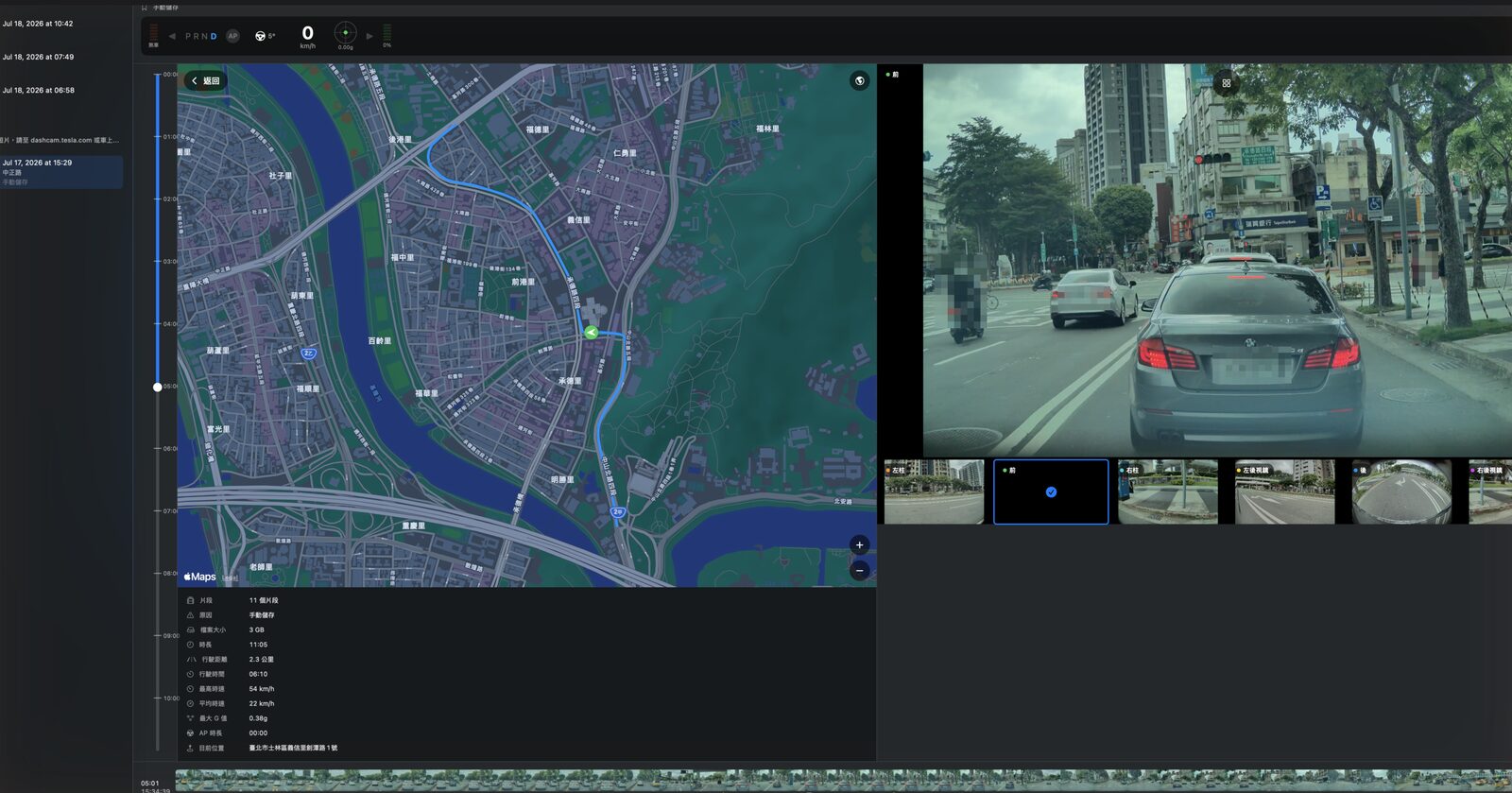
在 Mac 上
- 最上方是片段標題與日期,下面接著一條即時行車數據面板(影片帶有行車數據時才會出現;這條面板只有 Mac 版放在頂端)。
- 中間是影片區。左上角浮著一個小地圖(片段有定位資料時才會出現),游標移上去時會放大;按一下會在左側展開行程清單、完整地圖與行程資訊,影片移到右側。地圖上的 返回 可以收起地圖。
- 影片區右上角浮著檢視模式按鈕(下一節說明)。
- 右側固定一欄檢閱器,依序是 關鍵幀、檢舉/片段資訊 切換,最下方是 匯出檢舉資料 大按鈕(哨兵事件另有 哨兵事件報告)。
- 工具列排成一列:左邊是標記區間的按鈕,中間是播放控制,右邊是 分析動態、識別車牌、匯出特定鏡頭 與時間軸縮放滑桿。最下方是橫跨整個視窗的時間軸。
在 iPad 上
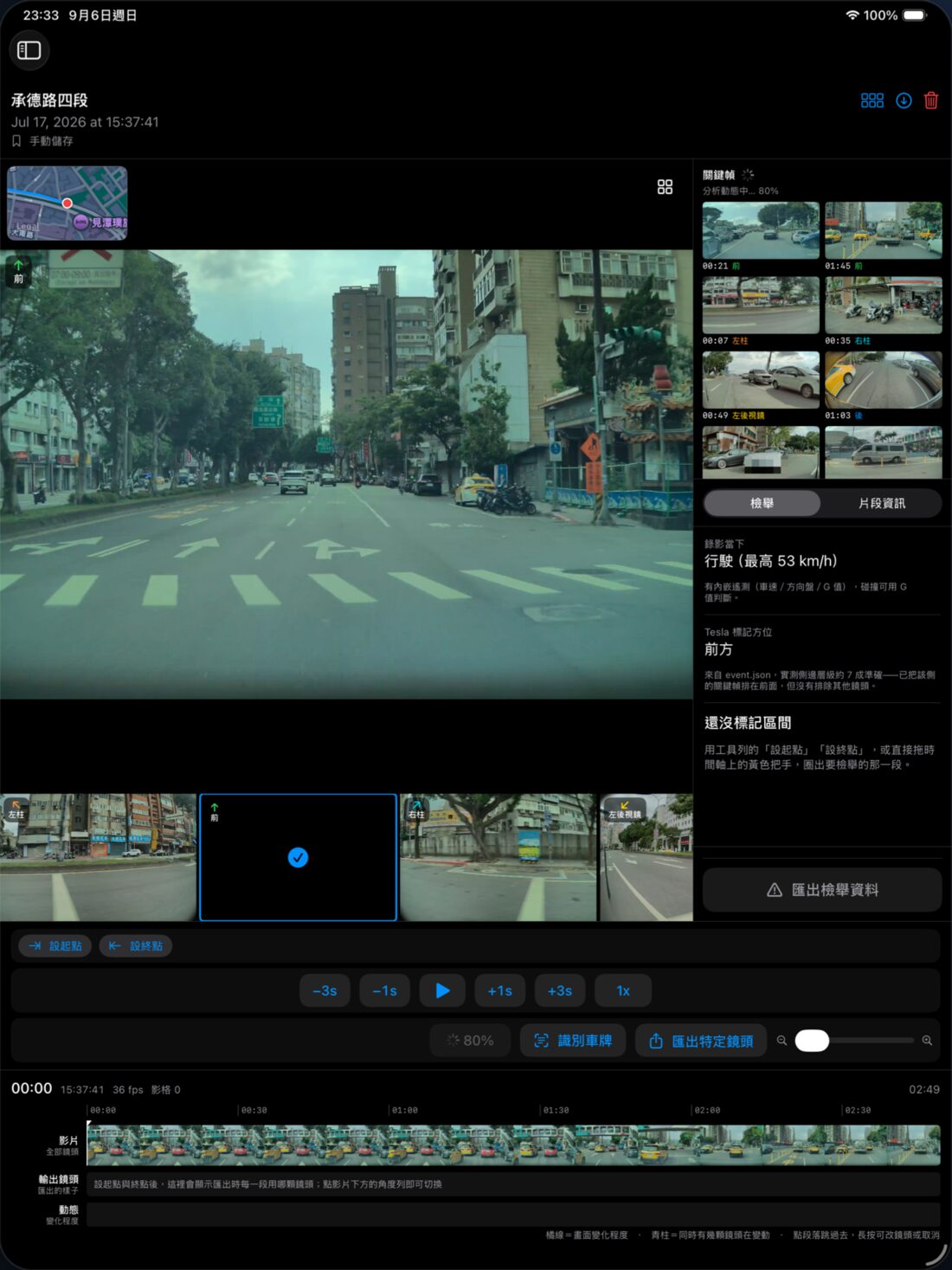
iPad 的配置和 Mac 相同:左上角有小地圖(片段有定位資料時才會出現,點一下展開),影片右上角有檢視模式按鈕,右側是檢閱器欄,時間軸縮放用滑桿。差別有兩點:
- 工具列分成三列疊放:標記按鈕靠左、播放控制置中、工具靠右。
- 即時行車數據面板不在頂端,而是在檢閱器的 片段資訊 裡。
如果在 iPad 上用分割畫面或滑動覆蓋把 Cerberus 縮得很窄,播放器會改用下面 iPhone 的分頁版面。
在 iPhone 上
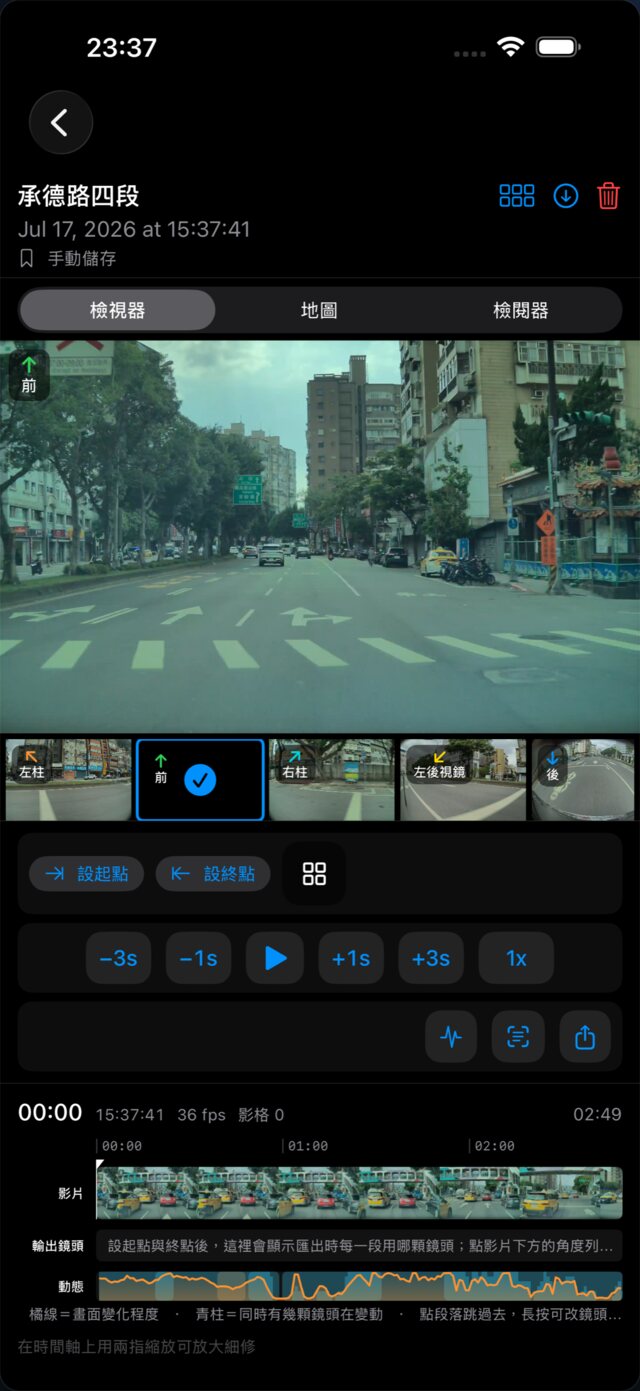
- 標題下方有一條分頁列:檢視器(影片)、地圖、檢閱器。也可以在畫面上左右滑動換頁。
- 地圖 只有在影片帶有定位資料時才會出現,否則只有 檢視器 和 檢閱器。地圖頁會吃掉左右滑動,要離開請點分頁列。地圖下方的 行程資訊 點一下會展開半高的面板。iPhone 沒有浮動小地圖。
- 檢閱器 是一整欄可捲動的內容:關鍵幀,然後是 檢舉/片段資訊(即時行車數據面板也在 片段資訊 裡)。
- 不論在哪一頁,工具列與時間軸都在下方,往下捲就看得到。工具列分三列;標記與工具按鈕中,除了 設起點、設終點 之外都只顯示圖示。
- 檢舉用的大按鈕不在 檢閱器 頁,而是收在工具列的 匯出特定鏡頭 選單裡(分享圖示)。詳見產生違規檢舉包。
- iPhone 版只支援直式畫面。
地圖與行車數據的細節請看地圖與行車數據。
三種檢視模式
播放器有三種檢視模式,打開片段時一律是 單鏡頭,以 前 為大畫面(沒有前鏡頭時用第一顆可用的鏡頭)。
| 模式 | 畫面 |
|---|---|
| 單鏡頭 | 一顆鏡頭放大顯示,下方是可左右捲動的鏡頭列,其他鏡頭的縮圖也在同步播放。 |
| 全部鏡頭 | 最上方 前 佔滿寬度,接著 左柱|右柱、左後視鏡|右後視鏡 兩列,最下方 後 佔滿寬度。全部同步播放,放不下時可以上下捲動。 |
| 輸出預覽 | 只顯示匯出時會用到的那一顆或兩顆鏡頭,兩顆時左右並排。播放頭所在位置已套用鏡頭切換時才會出現。 |
切換模式用的是一顆只有圖示、沒有文字的按鈕,每按一次依序切換:全部鏡頭 → 單鏡頭 → 輸出預覽 → 回到 全部鏡頭。播放頭所在位置還沒有套用任何鏡頭切換時(例如還沒設切換點,或播放頭在區間之前),會略過 輸出預覽,只在 全部鏡頭 與 單鏡頭 之間來回。按鈕圖示會跟著目前的模式改變:在 單鏡頭 時是四格方塊,在 全部鏡頭 時是單一方框,在 輸出預覽 時是一疊影格。
- 在 Mac 與 iPad 上:按鈕浮在影片右上角。在 Mac 上把游標停在按鈕上,會看到目前模式與下一步,例如 目前:單鏡頭。點擊切換為全部鏡頭。
- 在 iPhone 上:按鈕不在影片上,而是在 檢視器 頁工具列第一列的最後一顆,在 設起點/設終點 之後。
鏡頭列只在 單鏡頭 模式出現;全部鏡頭 與 輸出預覽 沒有鏡頭列。
只想換一顆鏡頭來看
沒有標記區間,或播放頭在區間外面時,點鏡頭只會改變你看的畫面,不會動到匯出設定。
在鏡頭列點縮圖
在 單鏡頭 模式下,點(Mac 上按一下)鏡頭列裡的任一顆縮圖,它就變成大畫面。鏡頭列在 iPhone 上比較矮,在 Mac 與 iPad 上比較大,數量多時左右捲動就能看到其他鏡頭。
或用選單
在 iPhone・iPad 上長按縮圖、在 Mac 上按右鍵,選 預覽這顆鏡頭。在 Mac 上游標停在縮圖上會看到提示 切換預覽鏡頭。
從全部鏡頭放大其中一顆
在 全部鏡頭 模式下,點兩下(Mac 上按兩下)任一格畫面,就會切到 單鏡頭 並放大那一顆。這個動作在區間內也只換畫面,不會新增鏡頭切換。區間外單點一下格子沒有反應。
目前放大中的那顆鏡頭,在鏡頭列裡會變成一格黑底加 ✓ 的方塊並有外框,不是影片壞掉。另外,如果影片放在 iCloud 雲碟、某顆鏡頭的檔案還沒下載到這台裝置,那顆鏡頭會是全黑的,下載完成後才出現畫面;App 不會另外顯示下載進度。
在檢閱器裡點一下 關鍵幀,會暫停播放、跳到那個時間點、切到 單鏡頭 並放大拍到它的那顆鏡頭。在 iPhone 上單點一樣會跳過去,但畫面仍停在 檢閱器 頁,方便連續點看幾張;點兩下才會同時切回 檢視器 頁。關鍵幀的來由請看動態分析與關鍵幀。
在區間內指定輸出鏡頭
用 設起點、設終點(或鍵盤 I、O)標好事發區間後,播放頭只要在區間內,點鏡頭就不只是換畫面,而是告訴 Cerberus「從這一秒起,匯出改用這顆鏡頭」。這個時間點稱為鏡頭切換點。標記區間的完整做法在標記事發區間與輸出鏡頭。
播放頭在區間內時,點鏡頭列縮圖或 全部鏡頭 的格子都會寫入鏡頭切換點。只想看別的鏡頭、不想改匯出設定,請先把播放頭移到區間外,或在 全部鏡頭 用點兩下。
把播放頭停在要換鏡頭的那一刻
先暫停,確認播放頭在起點與終點之間。
點想用的鏡頭
在 單鏡頭 的鏡頭列點那顆縮圖。它會成為大畫面,縮圖加上該鏡頭顏色的外框,右上角出現 ✂︎ 標記。在 全部鏡頭 裡則是點那一格,格子會加上外框與 輸出 標記,而且畫面停留在 全部鏡頭。
往後移,再換下一顆
移到下一個要換鏡頭的時間點,再點另一顆鏡頭,就多一個切換點。時間軸的 輸出鏡頭 那一列會用各鏡頭的顏色畫出每一段用哪顆鏡頭。
鏡頭選擇、起點與終點都會跟著這個片段自動保存,下次打開同一個片段會原樣還原。
兩顆鏡頭並排
同一段可以讓兩顆鏡頭左右並排輸出,最多兩顆。1 左 是左邊那顆(先選的),2 右 是右邊那顆,匯出時就照這個左右順序組合。
並排相關的按鈕只會修改「播放頭這一秒」的切換點。如果你先選了左邊的鏡頭、接著播放到別的秒數才按並排,得到的會是一個只有一顆鏡頭的新切換點,而不是並排;左右對調 則會沒有反應。標好區間但還沒點過任何鏡頭時,畫面雖然已經標出目前的鏡頭並顯示並排按鈕,這時直接按並排也只會換成那一顆。
穩當的做法:暫停 → 先點要放左邊的鏡頭 → 播放頭不動,再按第二顆的並排。
用鏡頭列(單鏡頭模式)
先點左邊那顆
播放頭在區間內並暫停,點要放在左邊的鏡頭縮圖,這一秒就有了切換點。
在第二顆按 + 並排
沒被選中的縮圖底部會出現一條 + 並排,點它;或長按(Mac 按右鍵)那顆縮圖,選 與目前鏡頭並排顯示。兩顆縮圖會分別標上 1 左、2 右。
要換掉左邊那顆
已經有兩顆時,其他縮圖底部會改成 換掉 1 左。點它就用這顆取代左邊,2 右 保留不變。
拿掉其中一顆
長按(Mac 按右鍵)要拿掉的那顆,選 不要並排這顆。
用全部鏡頭格子
切到全部鏡頭並暫停
用檢視模式按鈕切到 全部鏡頭,播放頭停在區間內。
點左邊那顆
點要放左邊的格子,它會標上 輸出。
在第二格按 並排
其他格子底部會出現 並排,點它;或從那一格的長按/右鍵選單選 與目前鏡頭並排輸出。兩格會分別標上 1 左、2 右。
調整這一對
在 1 左 那格按 左右對調 可以交換左右;在 2 右 那格按 只留這顆 會改回只用這一顆;在其他格按 換掉「1 左」 會取代左邊那顆。
左右對調 與 只留這顆 只有 全部鏡頭 的格子才有,鏡頭列沒有。
長按/右鍵選單
在 iPhone・iPad 上長按、在 Mac 上按右鍵(或 Control 加按一下),可以打開鏡頭的選單。選單內容依位置而不同,下表中「前」只是範例,實際會顯示你按住的那顆鏡頭名稱。
| 位置 | 選單項目 |
|---|---|
| 鏡頭列縮圖,區間外 | 預覽這顆鏡頭 |
| 鏡頭列縮圖,區間內 | 從這裡改用「前」 已選中的鏡頭:不要並排這顆(兩顆並排時才能按) 未選中且還不到兩顆:與目前鏡頭並排顯示 這一段已有切換點時:取消這一段的鏡頭設定 |
| 全部鏡頭格子,區間外 | 沒有選單 |
| 全部鏡頭格子,區間內 | 從這裡改用「前」 已選中的鏡頭:不要並排這顆(兩顆並排時才能按) 未選中且還不到兩顆:與目前鏡頭並排輸出 這一段已有切換點時:取消這一段的鏡頭設定 |
| 時間軸 輸出鏡頭 列的段落 | 這一段改用「前」(每顆鏡頭一項) 這段只有一顆時:並排「前」+「左柱」 這類組合 這段有自己的切換點時:取消這一段(併入前一段) |
取消這一段的鏡頭設定 只會刪掉播放頭所在那一段的切換點,那一段會改回前一段的鏡頭,其他段落不受影響。工具列的 清除 則會把起點、終點和所有切換點一起清掉,兩者不要搞混。
在 輸出鏡頭 列上點一下段落會跳到那一段。在 Mac 與 iPad 上還可以直接拖曳兩段之間的分界,調整切換的時間點(iPhone 沒有這個把手)。
預覽匯出的樣子
標好區間、而且至少有一個鏡頭切換點之後,工具列的標記按鈕旁會多一顆 預覽輸出(iPhone 上只顯示圖示)。
按 預覽輸出
播放頭會跳回起點,畫面切到 輸出預覽,只顯示匯出會用到的鏡頭。上方有一行說明,例如 鏡頭切換預覽:前 + 左柱;兩顆時左右並排,1 左 在左邊。
按播放看切換
播放時畫面會在你設定的時間點換鏡頭,和匯出結果一致。
回到編輯
預覽時按鈕會變成青色的 回到編輯,按下回到 單鏡頭。也可以直接按檢視模式按鈕切走。
播放頭超過終點後,輸出預覽 仍會顯示最後一段的鏡頭,但匯出只到終點為止。
播放控制、速度與快速鍵
播放控制由左到右是 −3s、−1s、播放/暫停、+1s、+3s,最後是顯示目前速度的速度選單(例如 1x)。所有鏡頭一起播放、一起暫停。在 Mac 上游標停在按鈕上會看到提示,例如 後退 3 秒(J)、前進 1 秒(→)。
速度選單的選項:0.1x 0.2x 0.4x 0.5x 1x 1.25x 1.5x 2x 3x 5x。播放中換速度會立刻生效;暫停時換速度,下次按播放才套用。
鍵盤快速鍵
Mac 上,以及接上實體鍵盤的 iPad 上都可以用,全部是單鍵,不需要搭配 ⌘。
| 按鍵 | 動作 |
|---|---|
| J | 後退 3 秒 |
| ← | 後退 1 秒 |
| 空白鍵 | 播放/暫停(正在輸入文字時不作用) |
| → | 前進 1 秒 |
| L | 前進 3 秒 |
| I | 在播放頭位置 設起點 |
| O | 在播放頭位置 設終點 |
工具列的排列
- 在 Mac 上:一整列。左邊是標記按鈕(設起點、設終點,有起點後多出 移到起點,有起點或終點後多出 清除,再加上 預覽輸出),中間是播放控制,右邊是 分析動態(分析過後是 重新分析)、識別車牌、匯出特定鏡頭 與縮放滑桿。
- 在 iPhone・iPad 上:同樣的按鈕分成三列:標記靠左、播放控制置中、工具靠右。iPhone 上的標記與工具按鈕,除了 設起點、設終點 之外都只顯示圖示。
播放頭停在整段最後時,按播放不會從頭開始。先點一下時間軸或按 −3s 往回移,再按播放。
時間軸縮放
時間軸可以水平放大 1 到 20 倍,方便在一長段錄影裡細修起點、終點和切換點。
- 兩指縮放:在時間軸上用兩指捏合或張開。iPhone、iPad 的觸控螢幕和 Mac 的觸控式軌跡板都可以;一般滑鼠無法這樣縮放,請改用滑桿。
- 在 Mac 與 iPad 上:工具列最右邊有一個兩端是放大鏡圖示的小滑桿,放大後旁邊會出現 重設,按下回到 1 倍。
- 在 iPhone 上:沒有滑桿。時間軸下方會顯示 在時間軸上用兩指縮放可放大細修;放大後這行會變成目前倍率(例如 時間軸 2.0x),旁邊有 回到整段 可以回到 1 倍。
1 倍時,在時間軸的刻度或影片縮圖上拖曳就是拖動播放位置。放大之後,單指拖曳改成左右平移時間軸,點一下則跳到那個位置,播放頭本身也可以直接拖。
時間軸上方的影格資訊
時間軸正上方有一行資訊,告訴你播放頭的精確位置。以上面 iPad/iPhone 截圖裡的 00:00 15:37:41 36 fps 影格 0 … 02:49 為例:
| 位置 | 例子 | 意思 |
|---|---|---|
| 最左 | 00:00 | 播放頭在整段裡的時間(分:秒) |
| 第二項 | 15:37:41 | 這一格實際錄下的時刻(時:分:秒) |
| 第三項 | 36 fps | 這段錄影的影格率,取整數 |
| 第四項 | 影格 0 | 從整段開頭算起的第幾格(時間 × fps),不是單一個一分鐘檔案裡的編號 |
| 右側(有區間時) | 選取 MM:SS–MM:SS · MM:SS | 黃色字,依序是起點–終點與區間長度 |
| 最右 | 02:49 | 整段的總長度 |
時間軸本身分成三列:影片 是縮圖列,輸出鏡頭 顯示每一段匯出用哪顆鏡頭,動態 是畫面變化程度。Mac 與 iPad 會在列名下多一行小字說明,iPhone 省略。動態 列怎麼看,請接著讀下一篇。