
它讀的是哪一格、哪幾顆鏡頭
車牌辨識是一個手動、一次性的動作。它不會在播放時自動偵測,也不會掃整段影片或你標記的區間:只有在你按下 識別車牌 的那一刻,讀取播放位置所在的那一格畫面。
- 只讀一格:每顆鏡頭各取播放位置那一格,取的是那個時間點的原始畫面,不是附近的某一張。
- 所有鏡頭一起讀:這一段錄影裡有錄到的鏡頭(前、後、左右後視鏡、左右柱)會全部讀一遍。即使你目前切在單鏡頭畫面,畫面上看不到的其他鏡頭也一樣會讀。
- 只留像車牌的文字:畫面裡的招牌、路牌、車標等文字,不符合車牌格式的都會被濾掉。格式細節見限制。
開始辨識:先停在清楚的畫面
因為只讀一格,按下去之前停在哪一格,幾乎決定了結果。播放中也可以按,但那一格是什麼就讀什麼。建議先找到對方車牌最大、最正、最不模糊的那一刻,暫停後再按。
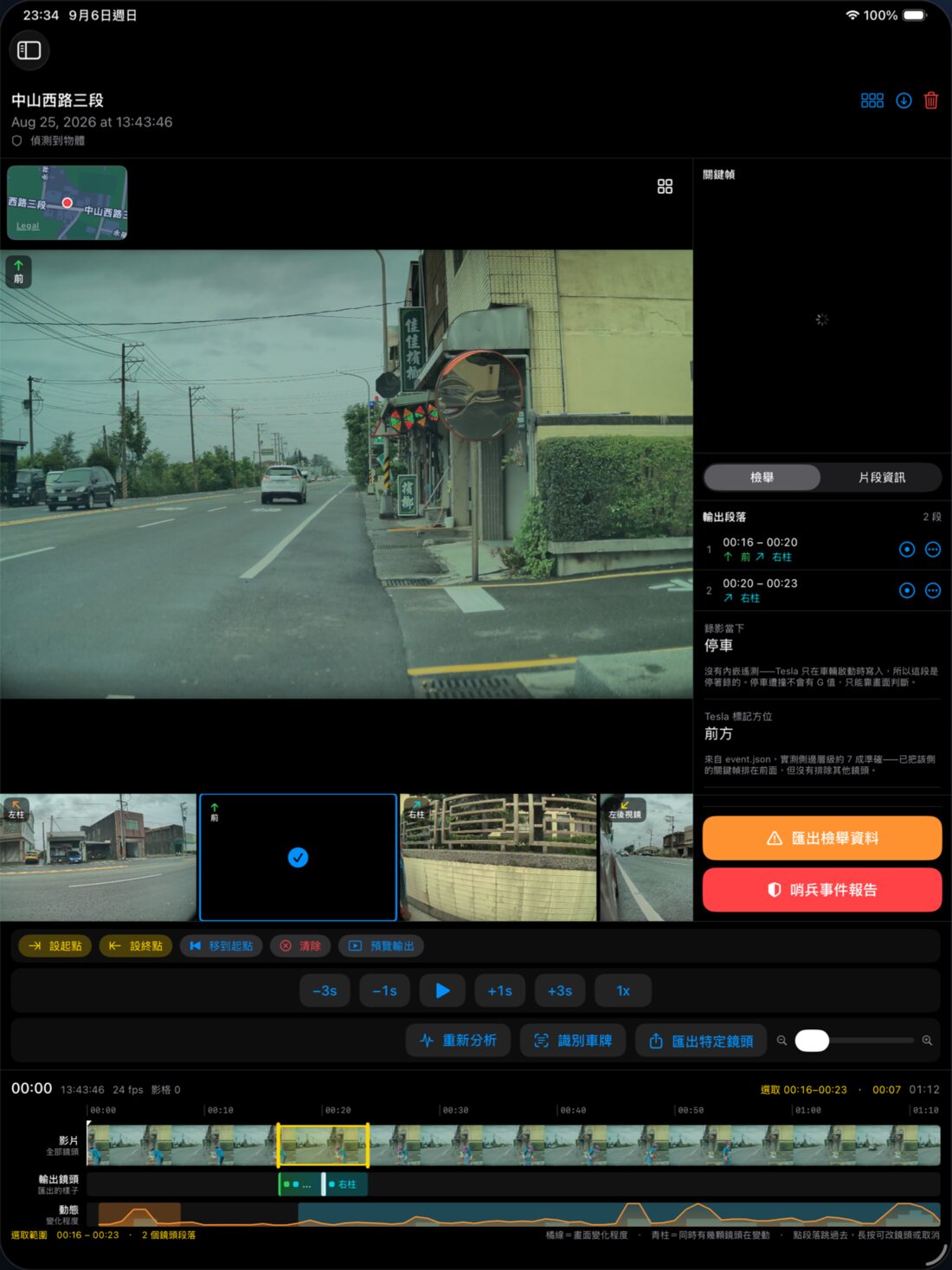
在 Mac 與 iPad 上
停在車牌最清楚的那一刻
打開片段,播放或在時間軸上拖曳到對方車牌看得最清楚的地方,然後暫停。哪顆鏡頭拍得最清楚都沒關係,所有鏡頭都會一起讀。
按「識別車牌」
按鈕在工具群組裡,順序是 分析動態(已有分析結果時是 重新分析)、識別車牌、匯出特定鏡頭。在 Mac 上,工具列是一整列,工具群組在最右端;在 iPad 上,工具列分成三列,它在第三列、靠右。在 Mac 上把游標停在按鈕上,會看到提示 辨識目前畫面的車牌。
等轉圈結束
辨識期間按鈕會變成一個小轉圈,暫時不能再按,也沒有百分比。完成後,結果卡片會自己打開。
核對並複製
在 辨識到的車牌 卡片裡,逐列對照鏡頭名稱和車牌文字。要一個就按該列右邊的複製圖示,要全部就按 全部複製。
關掉卡片
按 關閉,或點卡片外面變暗的區域。
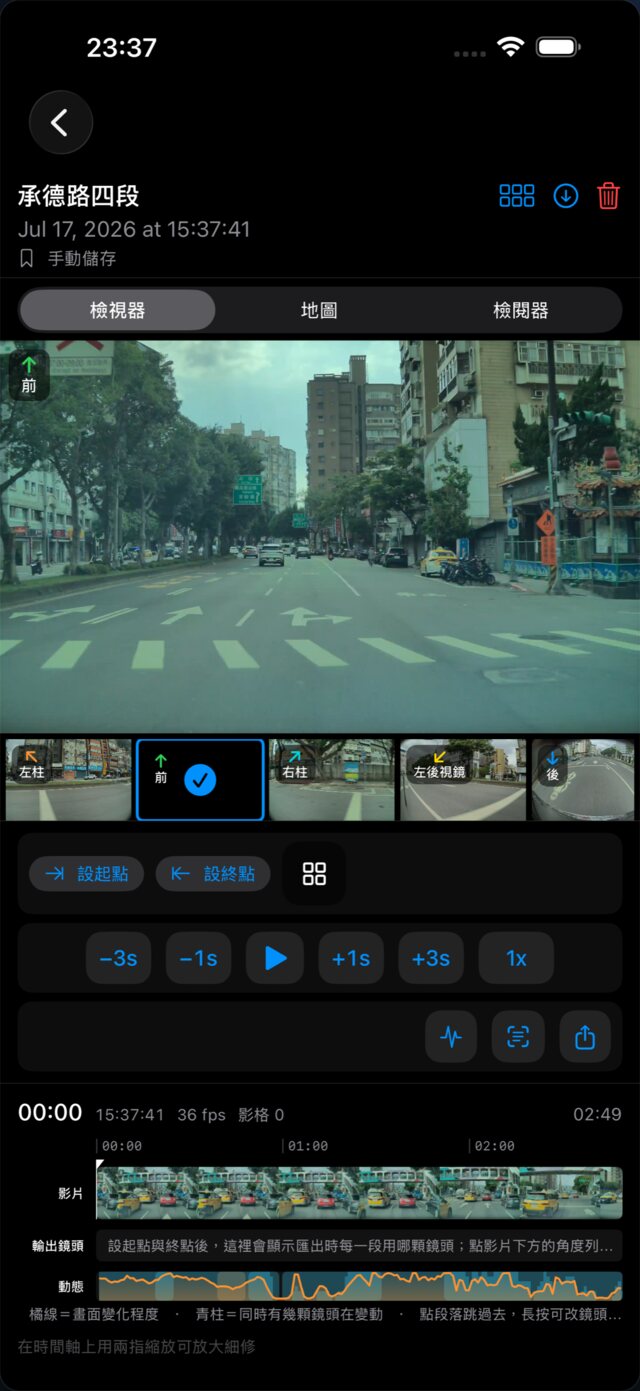
在 iPhone 上
留在「檢視器」頁,暫停在清楚的畫面
打開片段後,上方的切換列停在 檢視器。拖曳到車牌看得清楚的那一格,暫停。
往下捲到工具列第三列
在 iPhone 上,工具列和時間軸放在影片下方,螢幕放不下時要往下捲。第三列右側有三個只有圖示、沒有文字的按鈕,依序是 分析動態(已有分析結果時是 重新分析)、識別車牌、匯出特定鏡頭。中間那個取景框裡有幾行字的圖示,就是 識別車牌。
等轉圈結束
圖示會先變成轉圈。完成後,辨識到的車牌 卡片會佔滿整個螢幕。
複製後按「關閉」
點某一列的複製圖示,或點 全部複製。iPhone 上的卡片沒有可以點的外圍區域,要用 關閉 回到播放器。
三種裝置的差別
| Mac | iPad | iPhone | |
|---|---|---|---|
| 按鈕樣子 | 圖示加 識別車牌 文字 | 圖示加文字 | 只有圖示 |
| 按鈕位置 | 單列工具列右端的工具群組 | 工具列第三列,靠右 | 檢視器 頁影片下方,第三列靠右 |
| 結果卡片 | 浮在播放器上的小面板 | 畫面中央的卡片 | 佔滿整個螢幕 |
| 怎麼關掉 | 關閉,或點卡片外變暗的地方 | 同 Mac | 關閉 |
| 對方車牌 欄位在哪 | 右側欄的 檢舉 分頁 | 同 Mac | 檢閱器 頁的 檢舉 分頁 |
| 匯出檢舉資料 在哪 | 右側欄底部的橘色按鈕 | 同 Mac | 匯出特定鏡頭 選單裡 |
看懂結果與「全部複製」
結果卡片的標題是 辨識到的車牌,每一列有三樣東西:
- 鏡頭名稱:灰色小字,例如 前、後、左後視鏡、右後視鏡、左柱、右柱,表示是哪顆鏡頭讀到的。
- 車牌文字:用等寬字顯示,已經轉成大寫,只留英文字母、數字和「-」。
- 複製圖示:只複製這一列的車牌。在 Mac 上游標停在圖示上會顯示 複製此車牌。
同一個車牌如果好幾顆鏡頭都讀到,只會列一次,旁邊只標其中一顆鏡頭的名稱。那顆不一定是拍得最清楚的,回頭核對時,別的鏡頭也可以看一下。結果多的時候,清單可以上下捲動。
卡片下方有兩個按鈕:
- 全部複製:把所有車牌一次複製,一行一個,方便貼到備忘錄或其他地方。沒有任何結果時這個按鈕是灰的。
- 關閉:關掉卡片,回到播放器。
不管是單列複製還是 全部複製,按下去都不會跳出「已複製」之類的提示。不確定有沒有複製到,貼上看一次就知道。
把車牌帶進檢舉資料
除了複製,辨識結果也會變成一排小按鈕,出現在檢閱器 檢舉 分頁的 對方車牌 欄位正下方。點一下就填進去,不用自己打。
先標記事發區間
用 設起點、設終點,或拖曳時間軸上的黃色把手,圈出要檢舉的那一段。還沒標記之前,檢舉 分頁會顯示 還沒標記區間,看不到 對方車牌 欄位,也看不到車牌小按鈕。標記方式見標記事發區間與輸出鏡頭。
在清楚的畫面上辨識
照上面的步驟停在車牌清楚的那一格,按 識別車牌,看完結果後關掉卡片。
打開「檢舉」分頁
在 Mac 與 iPad 上,它在右側欄,關鍵幀 下方的 檢舉/片段資訊 切換裡。在 iPhone 上,從上方切換列切到 檢閱器 頁,再選 檢舉。
點車牌小按鈕
對方車牌 欄位(沒填時顯示 可留空)下方會列出這次辨識到的每個車牌。點一個,欄位內容就會整個換成那個車牌,不是接在後面。一次只能選一個。讀錯的字可以直接在欄位裡修改。
匯出檢舉資料
按 匯出檢舉資料(Mac 與 iPad:右側欄底部的橘色按鈕;iPhone:匯出特定鏡頭 選單裡)。表單裡的 對方車牌 和檢閱器裡的是同一個欄位,已經幫你填好。表單本身不會再列出辨識結果的小按鈕,要換車牌可以直接改字,或回到 檢舉 分頁重新點選。
產生檢舉包
按 產生檢舉包 後,車牌會寫進檢舉包的
摘要.txt,格式是對方車牌:加上欄位內容;欄位留空時寫成對方車牌:(未填寫)。檢舉包裡還有什麼,見產生違規檢舉包。
車牌真的讀不清楚時,對方車牌 可以留空,改在下面的 車型/顏色 欄位描述對方車輛,這個欄位的提示文字就是 車牌不清楚時的佐證。檢舉包是依常見的檢舉需求整理的,最後要由你自己送出,受理與否由受理單位判斷;各地的送件管道可參考各縣市檢舉管道。
- 會保存:你填進 對方車牌 的文字,不論是點選還是自己打的,都會跟著這段片段的編輯狀態存起來,下次打開還在。
- 不會保存:辨識結果本身(結果卡片和那排小按鈕)。離開這段片段後就沒了,要用的話得重新辨識一次。
- 每次辨識都會整個換掉上一次的結果。如果新的一次什麼都沒讀到,小按鈕會消失,但 對方車牌 欄位裡已經填好的文字不會被清掉。
沒有辨識到車牌時
如果所有鏡頭都沒有讀到像車牌的文字,卡片會顯示:
目前畫面中沒有辨識到車牌,請暫停在車牌清晰可見的畫面再試一次。
這時 全部複製 是灰的。某顆鏡頭的畫面如果讀取失敗,App 會略過它,不會另外顯示錯誤;全部讀取失敗時,看到的也是同一句話。所以這句話的意思只是「這一格沒有得到結果」,不代表畫面裡真的沒有車牌。
可以試試:
- 往前或往後找一格,車牌在畫面中更大、更正面、比較不糊的時候再按一次。
- 確認那一格裡車牌真的看得見,沒有被其他車輛或物體擋住。
- 對方的車牌如果不是台灣常見的英數組合格式,本來就不會被列出,請直接自己輸入。
- 真的讀不出來,就在 對方車牌 手動填寫,或留空並用 車型/顏色 補充描述。
限制:一定要親眼核對
車牌辨識是幫你少打字的工具,不是替你確認車牌。App 畫面上不會提醒你結果可能有錯,所以請把這一段當成提醒:每一個結果,都要對照影片親眼確認過再使用。
- 只認得台灣常見的車牌格式。App 只保留「英文字母 2~3 個+數字 3~4 個」(例如 ABC-1234)或「數字 2~4 個+英文字母 2~3 個」(例如 1234-AB)這兩種樣子的文字,中間的「-」有沒有都可以。全是數字,或不是這兩種英數組合的車牌(例如部分外國或特殊格式的車牌),就算看得一清二楚,也不會出現在結果裡。
- 畫面條件影響很大。角度太斜、夜間光線不足、車輛移動造成的模糊,或車牌在畫面中太小,都可能讀錯或讀不到。
- 形狀相近的字容易讀錯。例如 O 和 0、I 和 1、B 和 8。「-」也可能因為讀取方式不同而有時有、有時沒有。
- 結果只是「長得像車牌的文字」。它不知道哪一台才是你要檢舉的車。畫面裡有好幾台車時,請自己確認哪個車牌屬於對方車輛。
- 標示的鏡頭不一定是最清楚的。同一個車牌只列一次,旁邊的鏡頭名稱只是其中一顆讀到它的鏡頭。
- 不是即時、也不會自動執行。只有你按下 識別車牌 的時候,讀那一格一次。
只在你的裝置上處理
文字辨識使用 Apple 內建的 Vision 框架,直接在你的 Mac、iPhone 或 iPad 上完成。畫面不會上傳到任何地方,辨識也不需要網路。Cerberus 在 App Store 上的隱私權標示是「不收集資料」,詳見隱私權政策。