
還沒安裝?
Mac 版與 iPhone・iPad 版是 App Store 上兩個不同的 App,需要分別購買。兩者都是一次買斷,沒有訂閱、沒有 App 內購買,也不需要註冊帳號。


先準備好 TeslaCam 資料
Tesla 的行車記錄器和哨兵模式,會把影片錄在插在車上的 USB 隨身碟裡。隨身碟最上層有一個名為 TeslaCam 的資料夾,Cerberus 讀的就是它。裡面通常有這幾個子資料夾:
| 資料夾 | 內容 | 在 Cerberus 裡 |
|---|---|---|
RecentClips | 開車時持續循環錄下的影片,每個檔案大約 1 分鐘 | 行車記錄器 區塊 |
SavedClips | 手動儲存等原因存下來的事件,每個事件一個資料夾 | 已儲存 區塊 |
SentryClips | 哨兵模式觸發的事件,每個事件一個資料夾 | 哨兵模式 區塊 |
EncryptedClips | Tesla 軟體 2026.20 之後加密的影片(底下同樣分成 RecentClips、SavedClips、SentryClips) | 不列出、不能播放;只在 已儲存/哨兵模式 區塊上方顯示筆數 |
每段影片會依鏡頭分成好幾個 .mp4 檔,檔名結尾標示鏡頭位置。Cerberus 認得六個鏡頭,畫面上分別叫 前、後、左後視鏡、右後視鏡、左柱、右柱。事件資料夾裡的 event.json 和 thumb.png 則提供地點、觸發原因和縮圖。
你可以直接讀隨身碟,也可以先把整個 TeslaCam 資料夾複製到電腦、iPhone・iPad 或 iCloud 雲碟再讀。
- 資料夾名稱要維持
TeslaCam,改名後就找不到。 RecentClips、SavedClips、SentryClips要直接放在TeslaCam裡面。- 只複製單一個事件資料夾時,要放進
TeslaCam/SavedClips或TeslaCam/SentryClips,不能直接放在TeslaCam底下。
從 Tesla 軟體 2026.20 開始,新存到隨身碟的影片預設會加密。加密的片段 Cerberus 無法解密,也不會列出或播放。Tesla 官方提供的處理方式,請見加密影片(2026.20 之後)怎麼辦。
在 Mac 上
-
接上隨身碟,或準備好資料夾
把 Tesla 的 USB 隨身碟插到 Mac 上,或把
TeslaCam資料夾複製到 Mac 的任何位置。 -
按下 選擇隨身碟或資料夾…
第一次開啟時,左側清單會顯示 尚未選擇隨身碟或資料夾,下方提示 請插入 Tesla USB 隨身碟,或選擇電腦上的 TeslaCam 資料夾。 按下 選擇隨身碟或資料夾…。之後要換資料夾,按清單上方工具列的外接磁碟圖示(游標停在上面會顯示 選擇隨身碟或資料夾)。
-
選擇隨身碟或 TeslaCam 資料夾
會開啟選擇資料夾的視窗,一開始停在外接磁碟所在的位置(
/Volumes),隨身碟會列在裡面。選隨身碟本身(最上層要有TeslaCam),或直接選TeslaCam資料夾,然後確認。一次只能選一個資料夾。 -
等掃描完成,點清單裡的片段開始播放
清單會先顯示 正在掃描 TeslaCam…,接著列出所有片段。右側在你選片段之前會顯示 選擇左方的短片開始播放,點清單裡任一段,播放器就會在右側打開。
在 iPhone・iPad 上
在 iPhone・iPad 上,Cerberus 是透過系統的「檔案」資料夾選擇器讀取影片,所以影片只要出現在「檔案」裡就能用。常見有兩種做法:
- 直接接隨身碟:把 Tesla 的 USB 隨身碟接到 iPhone・iPad:USB-C 接頭的機種可以直接插,其他機種透過轉接器連接。
- 先複製到「檔案」:先把整個
TeslaCam資料夾放到 iCloud 雲碟,或「檔案」App 裡「我的 iPhone」/「我的 iPad」中的任一資料夾。
-
接上隨身碟,或確認資料夾已在「檔案」裡
隨身碟接上後,或
TeslaCam已經同步到 iCloud 雲碟、放在裝置上,就可以開始。 -
點 選擇隨身碟或資料夾…
第一次開啟時會看到 尚未選擇隨身碟或資料夾,下方提示 請在「檔案」中選擇 TeslaCam 資料夾,可以是接上的隨身碟,或已同步到 iCloud 雲碟的備份。 點 選擇隨身碟或資料夾…,或清單上方工具列的外接磁碟圖示,就會出現「檔案」的資料夾選擇器。在 iPad 上如果畫面只顯示 選擇左方的短片開始播放、沒看到片段清單,先點側邊欄按鈕把清單叫出來。
-
找到資料夾並確認
在選擇器裡切到隨身碟,或包含
TeslaCam的那個資料夾(也可以直接選TeslaCam本身),然後確認。如果讀取失敗,畫面會用紅字顯示 無法讀取所選資料夾: 加上系統的錯誤說明,可以再選一次。 -
等掃描完成,點清單裡的片段開始播放
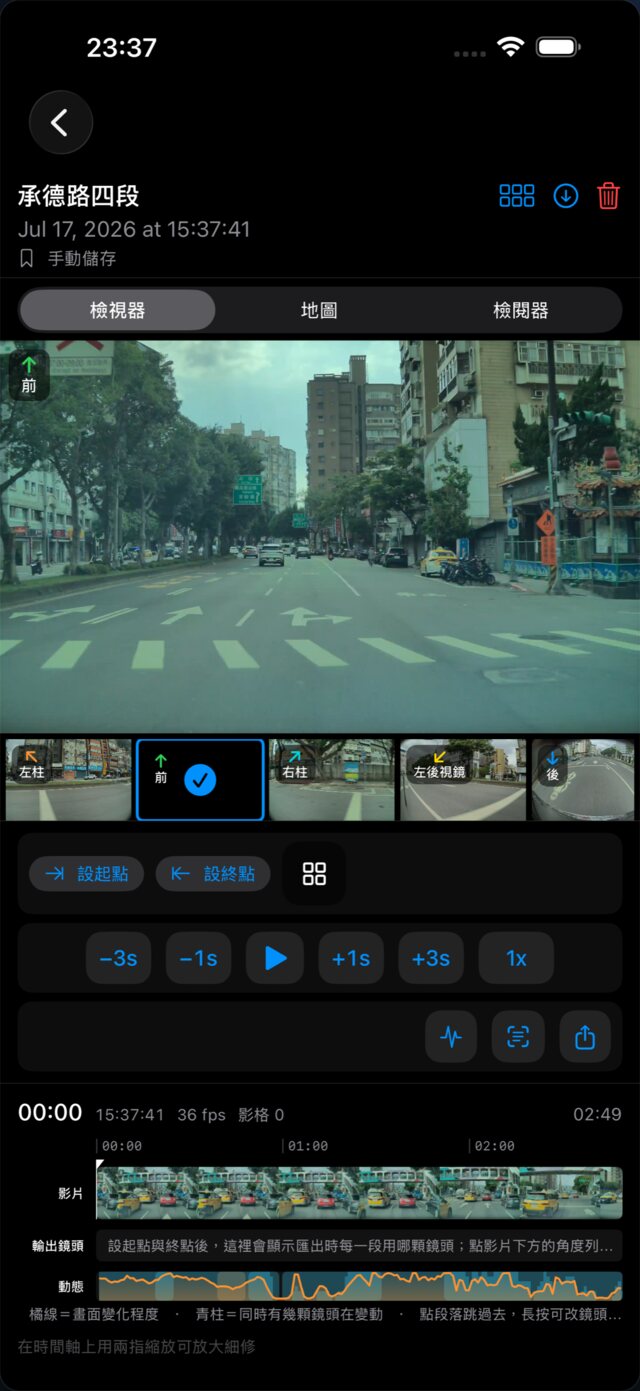
在 iPhone 上,點清單裡的片段會進入播放器,按返回回到清單。在 iPad 上,播放器佔滿整個畫面,片段清單會從側邊欄按鈕滑出、浮在播放器上方。
iCloud 雲碟裡的影片:用到才下載
如果你選的是 iCloud 雲碟裡的資料夾,選取時並不會把整個資料夾下載下來。在 Mac 上選 iCloud 雲碟裡的資料夾也是一樣:
- 播放時用到哪一個鏡頭的檔案,Cerberus 才會請 iCloud 下載那個檔案,下載好就接上播放。每個檔案最多等大約 1 分鐘。
- 畫面上沒有下載進度。還沒下載到裝置上的那個鏡頭會先是黑的,檔案到了才開始播放。
- 動態分析(分析全部、分析動態)遇到還留在 iCloud、沒下載到裝置上的檔案時,不會保存結果,那段會一直算「尚未分析」。等檔案下載到裝置上之後(例如先播放過),再重新分析即可。
直接接隨身碟,或把資料夾放在「我的 iPhone」/「我的 iPad」裡(Mac 上則放在 iCloud 雲碟以外的地方),檔案不在 iCloud 上,播放時不需要等下載。
第一次開啟後會看到什麼
掃描完成後,標題為 行車記錄器 的片段清單會依來源分成三個區塊,順序固定。沒有片段(也沒有加密片段)的區塊不會出現;每個區塊裡都是最新的排在最前面。
| 區塊 | 來源 | 每一列代表 |
|---|---|---|
| 行車記錄器 | RecentClips | 一段連續行程。約 1 分鐘的檔案依時間串在一起,前後相隔超過 3 分鐘就分成新的一段,所以一列可能是很長的一趟車程。 |
| 已儲存 | SavedClips | 一個事件資料夾 |
| 哨兵模式 | SentryClips | 一個事件資料夾 |
每一列依序顯示:
- 縮圖:事件片段使用 Tesla 存下的縮圖(沒有縮圖時顯示灰色底的分類圖示);行車記錄器的行程一律顯示分類圖示。
- 開始的日期與時間。
- 地點:事件資料裡有記錄時才會顯示。
- Tesla 記錄的觸發原因:例如 手動儲存、按喇叭、偵測到物體。
- 動態分析的標記:只有分析過的片段才會出現。
有片段還沒分析時,清單上方會顯示 N 段尚未分析 和 分析全部 按鈕。沒有標記的片段代表「還沒分析」,不是「什麼都沒發生」。分析、批次備份與刪除的用法,請看片段清單與批次管理。
如果隨身碟裡有加密的片段,已儲存 或 哨兵模式 區塊最上方會多一行灰色小字 另有 N 筆已加密短片,請至 dashcam.tesla.com 或車上解密。這些片段不會出現在清單裡,處理方式見加密影片(2026.20 之後)怎麼辦。
清單上方的兩個按鈕
- 外接磁碟圖示(選擇隨身碟或資料夾):換一個隨身碟或資料夾。
- 環狀箭頭圖示(重新掃描):重新讀取目前的資料夾,例如複製了新的片段進去之後。還沒載入資料夾時無法使用。
Cerberus 會記住上次選的資料夾,下次開啟時自動重新載入並掃描。如果開啟時隨身碟沒接上,會回到 尚未選擇隨身碟或資料夾 畫面;之後再接上隨身碟,App 不會自動偵測,請再按一次 選擇隨身碟或資料夾…。
出現錯誤,或清單是空的
-
紅字顯示 在「…」裡找不到 TeslaCam 資料夾,請確認選的是 Tesla 隨身碟。
選的層級不對。Cerberus 只會在你選的資料夾本身,或它的下一層找名為
TeslaCam的資料夾。直接選RecentClips,或選到改過名稱的副本,都會出現這個訊息。請改選隨身碟本身、包含TeslaCam的資料夾,或TeslaCam本身。 -
顯示 「…」裡沒有可播放的影片
找到了
TeslaCam,但裡面沒有可以播放的影片。請確認RecentClips、SavedClips或SentryClips至少有一個直接放在TeslaCam裡,而且單獨的事件資料夾放在SavedClips或SentryClips裡面。整理好之後按 重新掃描,或按 換一個資料夾… 改選其他資料夾。
下一步
片段清單與批次管理
一次分析所有片段、看懂清單上的標記,以及批次備份與刪除。
閱讀說明 →播放與多鏡頭切換
在播放器裡切換鏡頭、前後微調,找到事發的那一刻。
閱讀說明 →產生違規檢舉包
把標好的片段整理成一份檢舉資料,再由你自行提交給相關單位。
閱讀說明 →加密影片(2026.20 之後)怎麼辦
Cerberus 不會解密 Tesla 加密的片段,這裡說明 Tesla 官方提供的解密方式。
閱讀說明 →想看所有說明,請到使用說明總覽。