
這份檢舉包是依常見的檢舉要求整理的:一段標明時間與位置的影片、一張事發地點地圖,和一份可以照著填報的文字摘要。Cerberus 不會幫你上傳或送出任何東西,也無法保證檢舉一定會被受理;送不送、送到哪裡,由你自己決定。
開始之前
檢舉包只會包含你標記的那一段。打開表單前,可以先做好這幾件事,第一件是必要的:
- 標記事發區間(必要):用工具列的 設起點、設終點(Mac 上可按 I、O),或直接拖時間軸上的黃色把手。沒有區間時,匯出按鈕無法使用。
- 設定輸出鏡頭(可選):想在中途換鏡頭,或讓兩顆鏡頭並排,要先在時間軸上設好切換點。表單裡不能改切換點。
- 先填檢舉欄位(可選):檢閱器的 檢舉 分頁有 違規類型、對方車牌、車型/顏色、備註,和表單裡是同一份資料,先在這裡填好,打開表單時就會自動帶入。按過 識別車牌 後,辨識到的車牌會以小按鈕出現在 對方車牌 下方,點一下就填入。
標記區間與切換鏡頭的完整做法見標記事發區間與輸出鏡頭;車牌辨識見車牌辨識。
打開「產生違規檢舉包」表單
按鈕的位置在 Mac・iPad 和 iPhone 上不一樣。
在 Mac 與 iPad 上
-
標記區間
標好之後,時間軸上方會出現黃色的 選取 時間,右側檢閱器的 檢舉 分頁也會顯示 選取範圍、長度、鏡頭段落。
-
按右側欄底部的「匯出檢舉資料」
橘色的 匯出檢舉資料 按鈕在檢閱器欄位最下方。還沒標記區間,或正在產生檢舉包時,按鈕無法按。哨兵模式的片段旁邊會多一個紅色的 哨兵事件報告,那是另一種報告,見哨兵事件報告。
-
填表,按「產生檢舉包」
在 Mac 上,表單是浮在播放器上方的視窗;在 iPad 上,是置中的卡片,內容較長時可以捲動。按 取消 或點表單外變暗的區域就會關閉。在 Mac 上也可以按 Return 鍵產生。
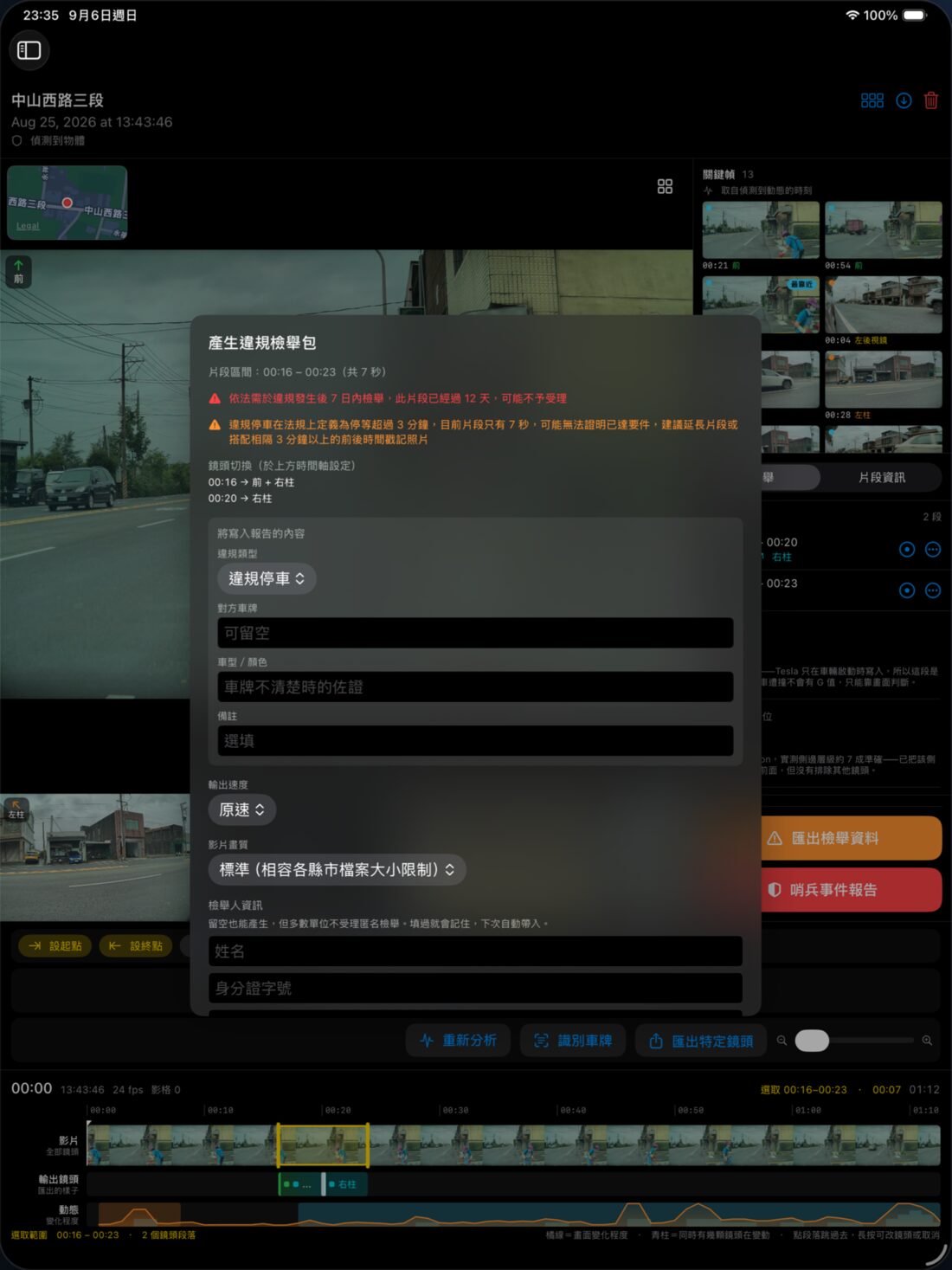
iPad 在分割畫面或 Slide Over 中縮得很窄時,可能會改用 iPhone 的版面,按鈕位置就跟下面的 iPhone 說明一樣。
在 iPhone 上
-
標記區間
影片下方的工具列和時間軸在可以捲動的區域裡,必要時往下捲。要先填檢舉欄位的話,切到上方的 檢閱器 頁,再選 檢舉 分頁。
-
點工具列的匯出圖示,選「匯出檢舉資料」
iPhone 上沒有獨立的橘色按鈕。在工具列的工具那一列,點方框加向上箭頭的匯出圖示(匯出特定鏡頭,iPhone 上只顯示圖示),選單第一項就是 匯出檢舉資料。哨兵模式的片段下一項是 哨兵事件報告。
-
填表,捲到最下面點「產生檢舉包」
iPhone 上的表單佔滿整個畫面,往下捲才會看到 取消 和 產生檢舉包。
表單裡的每一欄
表單最上方是標題 產生違規檢舉包,下面一行顯示 片段區間: 的起訖時間和總秒數。接著由上往下是這些欄位:
| 欄位 | 怎麼填 | 用在哪裡 | 下次還在嗎 |
|---|---|---|---|
| 鏡頭 | 整段要用哪一顆鏡頭。只列出這段片段有錄到的鏡頭(前、後、左後視鏡、右後視鏡、左柱、右柱),預設是你在單鏡頭檢視正在看的那顆,通常是 前。只有在沒設切換點時才會出現。 | 影片;鏡頭名稱會印在下方資料列的正上方 | 每次依目前檢視的鏡頭帶入 |
| 鏡頭切換(於上方時間軸設定) | 有切換點時取代上面的 鏡頭,只能看、不能改。每一行是「時間 → 鏡頭」,並排的兩顆以 + 相連。要改請按 取消,回時間軸調整。 | 影片;有兩段以上時,摘要的附件欄也會列出切換 | 切換點跟著片段保存 |
| 違規類型 | 從 9 個選項選一個,見下一節。 | 摘要 | 跟著這段片段保存 |
| 對方車牌 | 看得清楚就填。提示文字是 可留空,空白時摘要寫 (未填寫)。 | 摘要 | 跟著這段片段保存 |
| 車型/顏色 | 提示文字是 車牌不清楚時的佐證。車牌拍不清楚時,用車型、顏色等特徵補充。 | 摘要(寫成 對方車型/特徵:) | 跟著這段片段保存 |
| 備註 | 提示文字是 選填。有填才會出現在摘要裡。 | 只寫進摘要,不會壓在影片上 | 跟著這段片段保存 |
| 輸出速度 | 影片要用幾倍速輸出,見輸出速度。 | 影片;不是 原速 時,畫面和摘要都會標明 | 記在這台裝置上 |
| 影片畫質 | 標準(相容各縣市檔案大小限制) 或 高畫質(檔案較大),見影片畫質。 | 影片 | 每次打開都回到 標準(相容各縣市檔案大小限制) |
| 檢舉人資訊 | 姓名、身分證字號、聯絡電話或其他聯絡方式,都可以留空,見檢舉人資訊。 | 只寫進摘要,不會壓在影片上 | 記在這台裝置上,每段片段都自動帶入 |
| 影片顯示資訊(可複選) | 六個項目,決定影片下方資料列要顯示哪些資訊,預設全部開啟。 | 壓在影片上 | 每次打開都回到全部開啟 |
| 顯示小地圖(目前位置) | 預設關閉。打開後可選 小地圖位置。 | 壓在影片上 | 每次打開都回到關閉 |
違規類型、對方車牌、車型/顏色、備註 這四欄放在 將寫入報告的內容 區塊裡,和檢閱器 檢舉 分頁是同一份資料:在哪邊改,另一邊都會跟著變,並自動存成這段片段的編輯設定,下次打開同一段片段時還在。
違規類型
違規類型 只有這 9 個選項,順序和 App 裡相同:
- 違規停車
- 惡意逼車
- 危險駕駛
- 闖紅燈
- 未禮讓行人
- 未保持安全距離
- 刮傷/擦撞後逃逸
- 惡意破壞車輛
- 其他
- 預設是 違規停車:從沒編輯過的片段會先選 違規停車,所以區間不到 3 分鐘時,表單會一直顯示 3 分鐘提醒,直到你改成正確的類型。
- 不同類型,摘要的提醒不同:選 違規停車 時,摘要會提醒影片要能證明停等超過 3 分鐘;選其他一般違規時,會提醒擷取違規前後約 10~30 秒、能看清車牌與違規當下即可。
- 刮傷/擦撞後逃逸 與 惡意破壞車輛 屬於刑事案件:表單會出現橘色提醒 此類型屬刑事案件(肇事逃逸/毀損),不適用線上違規檢舉系統——產生後請攜帶資料親自至轄區派出所報案,或撥打 110。摘要的 送出前請注意: 也會改成報案用的說明,不列出線上檢舉入口。
- 選 其他 時,可以在 備註 寫下具體情況。
輸出速度
輸出速度 有 6 個選項:0.25 倍(慢動作)、0.5 倍(放慢)、原速、2 倍、3 倍、5 倍。這個選擇會記在裝置上,而且和工具列 匯出特定鏡頭 選單裡的 輸出速度 是同一個設定,在一邊改了,另一邊也跟著變。
不是原速時,會怎麼標示
- 表單裡:輸出速度 下方會出現一段說明,例如選 2 倍 時是 影片會以2 倍速輸出,畫面與摘要都會標明這件事——加速過的影片若未標示,承辦人員無法判斷實際時序,反而可能被主張影片經過剪輯。 放慢(0.25、0.5 倍)時也是同一段文字。
- 影片畫面上:下方資料列內的頂端中央,會壓上粗體的 0.25 倍速、0.5 倍速、2 倍速、3 倍速 或 5 倍速。
- 摘要裡:
evidence.mp4那一行下面會多一行注意事項,說明影片不是即時速度、畫面上的時間戳記是原始錄影時間、車速數值是錄影當下的實際車速,不受輸出速度影響。
加快是用跳格的方式(例如 2 倍只保留每 2 格畫面中的 1 格);放慢則是把同一格畫面停留得更久,每秒格數會跟著變少,看起來會比較頓,並不是真正補出中間畫面的慢動作。
從 匯出特定鏡頭 選單匯出的單一鏡頭影片,雖然共用同一個 輸出速度,但畫面和檔名都不會標示倍速。詳見匯出單一鏡頭與輸出速度。
影片畫質
- 標準(相容各縣市檔案大小限制):預設值,位元率是高畫質的一半,檔案比較小。
- 高畫質(檔案較大):保留較多細節,檔案較大。
每次打開表單,都會回到 標準(相容各縣市檔案大小限制)。
選 標準(相容各縣市檔案大小限制) 只是降低位元率,App 不會檢查或限制檔案大小。區間很長,或有兩顆鏡頭並排時,檔案仍可能超過檢舉網站的上限。上傳前請看一下 evidence.mp4 的大小;超過的話,可以縮短區間後重新產生。
檢舉人資訊
三個欄位:姓名、身分證字號、聯絡電話或其他聯絡方式。區塊下方寫著 留空也能產生,但多數單位不受理匿名檢舉。填過就會記住,下次自動帶入。
- 都可以留空:不填也能產生檢舉包。留空的欄位在摘要裡會寫成 (未填寫,送出前請務必填寫)。
- 記在這台裝置上:填過一次,之後每一段片段打開表單都會自動帶入。Mac 和 iPhone・iPad 各自記自己的。
- 只寫進
摘要.txt:你的姓名、身分證字號和聯絡方式不會出現在影片畫面上。
填了檢舉人資訊後,摘要.txt 裡就會有你的身分證字號。把整個資料夾傳給別人之前,請先想清楚。
影片顯示資訊與小地圖
影片顯示資訊(可複選) 有六個項目,排成兩欄:時間、GPS 座標、對應地址、時速、駕駛控制項、G 值。在 Mac 上是勾選框,在 iPhone・iPad 上是開關。每次打開表單都會全部開啟,不需要的再關掉。
時速、駕駛控制項、G 值,以及影片上的 GPS 座標 和 對應地址,都需要 Tesla 寫在影片裡的行車數據,而 Tesla 只在車輛啟動時記錄。停車中或哨兵模式錄到的畫面沒有這些數據,即使開著,這幾項也會是空白。map.png 和 摘要.txt 的地點與 GPS 座標,則仍可改用 Tesla 事件記錄的位置(如果有)。
小地圖
顯示小地圖(目前位置) 預設關閉。打開後會出現 小地圖位置,是一個 3×3 的方格,可以選 左上、上中、右上、左中、正中、右中、左下、下中、右下,預設是 左上。下方會提示 目前:左上 建議放在沒有拍到重點的那一角。
- 小地圖會跟著行進方向轉,車頭永遠朝上。
- 小地圖不會蓋住下方的資料列。
- 需要網路才能下載地圖圖磚。這段影片沒有 GPS 資料,或抓不到地圖圖磚時,小地圖會略過,並在摘要裡註明。
表單上方的提醒
依片段的情況,標題下方可能出現幾則紅色或橘色提醒。這些提醒都不會擋住產生,只是提醒你送出前要留意的地方。
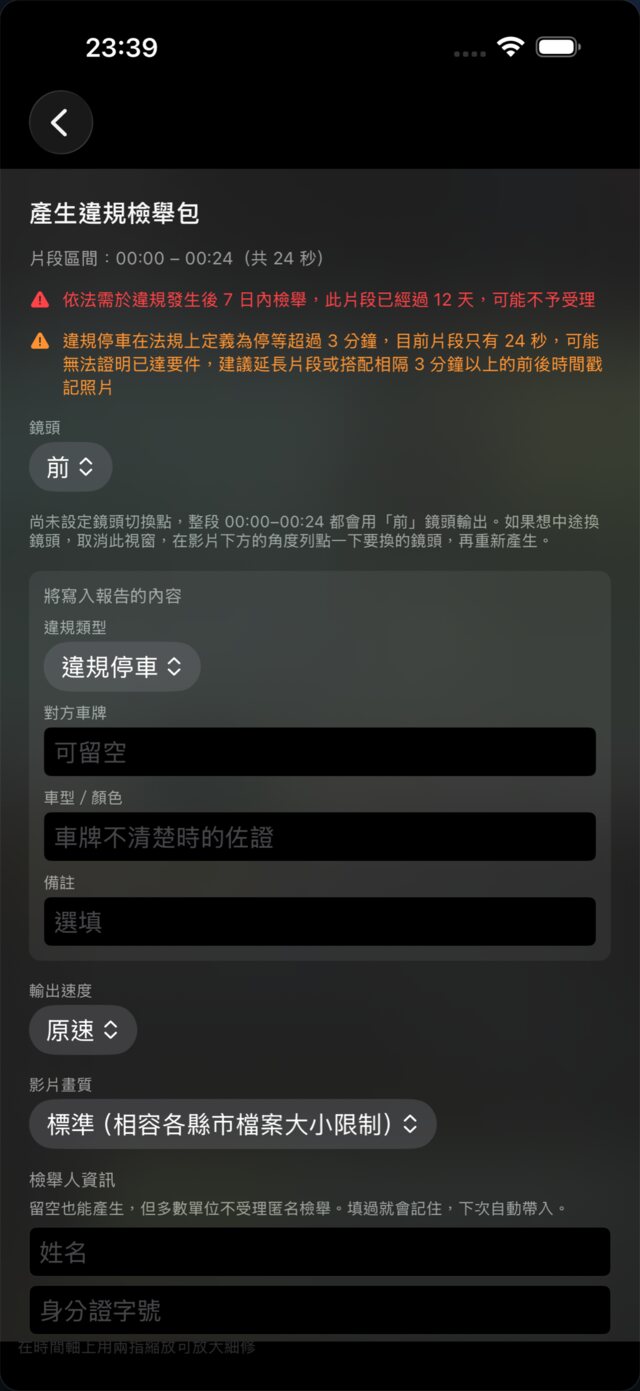
7 日期限
交通違規檢舉一般要在違規發生後 7 日內提出。Cerberus 以區間起點的錄影時間計算經過的完整天數:
| 經過天數 | 表單顯示 |
|---|---|
| 未滿 5 天 | 不顯示提醒 |
| 5~7 天 | 橘色倒數 檢舉期限剩約 N 天,請盡快送出(第 7 天會顯示剩約 0 天) |
| 超過 7 天 | 紅色提醒 依法需於違規發生後 7 日內檢舉,此片段已經過 N 天,可能不予受理 |
是否受理由受理單位決定。看到紅色提醒時,還是可以產生檢舉包,但最好先確認受理單位的規定。刮傷/擦撞後逃逸、惡意破壞車輛 這類刑事案件,摘要會說明報案沒有 7 日的限制,但越早報案越好。
違規停車的 3 分鐘
選了 違規停車,而標記的區間不到 180 秒時,會出現橘色提醒,並寫出目前區間的實際秒數:
違規停車在法規上定義為停等超過 3 分鐘,目前片段只有 N 秒,可能無法證明已達要件,建議延長片段或搭配相隔 3 分鐘以上的前後時間戳記照片
常見的處理方式:
- 把區間拉長到能看出對方停了 3 分鐘以上,再重新產生。
- 另外準備相隔 3 分鐘以上、都有時間戳記的前後照片,一起送出。
- 如果其實不是違規停車,把 違規類型 改成正確的類型,提醒就會消失。因為新片段預設是 違規停車,短片段很常看到這則提醒。
刑事案件
選 刮傷/擦撞後逃逸 或 惡意破壞車輛 時,會出現前面違規類型提到的橘色提醒:這類案件不走線上違規檢舉,要帶著資料到轄區派出所報案,或撥打 110。
產生與存放位置
按下 產生檢舉包 後,畫面中央會顯示目前階段和百分比,依序是 合成影片中、產生地圖截圖、查詢地址、寫入摘要。合成影片佔大部分時間,區間越長,等得越久。如果失敗,會跳出 產生檢舉包失敗 的訊息,按 好 關閉。
不會跳出選擇儲存位置的視窗,檢舉包固定存到 檢舉包 資料夾裡的一個子資料夾,名稱是 違規檢舉_yyyy-MM-dd_HH-mm-ss,用的是區間起點的日期與時間。起點相同時,再產生會寫進同一個資料夾並覆蓋原本的檔案,見下方 修改後再產生一次。
| 存放位置 | 產生完會怎樣 | |
|---|---|---|
| Mac | ~/Downloads/Cerberus/檢舉包/(「下載項目」裡的 Cerberus 資料夾) |
Finder 自動打開 Cerberus 資料夾,並選取其中的 檢舉包。新的 違規檢舉_… 資料夾在 檢舉包 裡面,要再點進去。 |
| iPhone・iPad | 「檔案」App › 「我的 iPhone」或「我的 iPad」 › Cerberus › 檢舉包 |
進度框消失就代表完成,沒有另外的完成訊息。evidence.mp4 會另外複製一份到「照片」。 |
iPhone・iPad:影片也會存一份到「照片」
在 iPhone・iPad 上,第一次把影片存進「照片」時(不論是檢舉包或單一鏡頭匯出),系統會詢問相簿權限,說明文字是 匯出的影片會存一份到你的相簿,方便直接檢視或上傳檢舉。Cerberus 只會寫入,不會讀取你相簿裡既有的照片。 這是「只加入」的權限,Cerberus 看不到你相簿裡原有的照片。
- 存進「照片」的只有
evidence.mp4。地圖和摘要只在「檔案」App 的檢舉包資料夾裡。 - 如果拒絕權限,會跳出 影片沒有存進相簿,內容是 沒有相簿寫入權限,影片仍在「檔案」App 的 Cerberus 資料夾裡。可到「設定 → Cerberus → 照片」開啟。 這時檢舉包本身已經完整存好了。
Mac 版不會碰「照片」,也不會詢問相簿權限。
檔案只存在你的裝置上,不會上傳到任何地方。只有地圖截圖、小地圖的地圖圖磚,以及把座標換成地址這三件事需要連網。沒有網路時,這些部分會略過,其他照常產生;地圖截圖或小地圖沒做到時,摘要裡會註明。
檢舉包裡有什麼
| 檔案 | 內容 |
|---|---|
evidence.mp4 | 依你設定的區間、鏡頭、速度與顯示資訊合成的影片(H.264,沒有聲音)。 |
map.png | 事發地點的地圖截圖。只有在有位置資料、而且地圖成功載入時才會有。 |
摘要.txt | 文字摘要,整理了時間、地點、檢舉內容、檢舉人資訊、附件和送出前注意事項。 |
evidence.mp4 的畫面
- 上方是鏡頭畫面,下方是半透明黑色資料列(約佔畫面高度的 14%)。鏡頭名稱一定會印在資料列正上方的中央,例如 前 或 前 + 右後視鏡。
- 資料列左側:時間(年-月-日 時:分:秒)、GPS 座標(小數 5 位;該格畫面本身沒有 GPS 定位、改用前後 GPS 點推算的位置時,會加註 (估計位置);影片完全沒有 GPS 資料時,不會有這一行)、地址。
- 資料列中間:車速(km/h)。不是原速時,倍速標示也在中間,位於資料列的頂端。
- 資料列右側:駕駛控制項(煞車、左方向燈、P R N D 檔位、AP 標示、方向盤與轉角、右方向燈、油門)和 G 值。
- 畫面寬度最多 1920 像素。只要有任何一段是兩顆鏡頭並排,整支影片就是兩格寬;只有一顆鏡頭的段落會置中,左右補黑邊。一段最多兩顆鏡頭。
資料列裡顯示哪些項目,由 影片顯示資訊 決定。備註 和檢舉人資訊都不會出現在影片上。
map.png
Apple 地圖的截圖。藍線是區間內的行車路線,紅色、帶白框的標記是區間中點的位置(影片沒有 GPS 資料時,改用 Tesla 事件記錄的位置)。如果整段只有一個已知位置,就是以那個點為中心、放大的近距離地圖。片段沒有 GPS 或事件位置,或地圖圖磚載入失敗時,不會有 map.png,摘要裡也不會列出這個附件,而是註明原因。
摘要.txt 的結構
摘要依下面的順序排列。沒有資料的項目會省略或標示未填寫:
| 段落 | 內容 |
|---|---|
| 標題 | 違規檢舉證據摘要 |
| 時間與地點 | 記錄時間:(區間起點)、地點:(查到的地址,或 Tesla 事件記錄的地點)、GPS 座標:(小數 6 位,區間中點;影片沒有 GPS 資料時改用 Tesla 事件記錄的位置)、當時車速:約 N km/h(區間中點的車速,大於 0 才寫) |
| 檢舉內容 | 違規類型:、對方車牌:、對方車型/特徵:(空白寫 (未填寫))、備註:(有填才寫) |
| 檢舉人資訊 | 姓名:、身分證字號:、聯絡方式:,空白寫 (未填寫,送出前請務必填寫) |
| 附件 | evidence.mp4;有兩段以上時,會列出每個切換點的時間與鏡頭。不是原速時,下一行註明倍速。有地圖時再列 map.png。 |
| 無法產生的項目 | 只有在有東西沒做到時才出現,以「部分項目無法產生:」開頭(前面有一個警告符號) |
| 送出前請注意 | 送件提醒與常見檢舉入口,見下方說明 |
| 結尾 | 聲明這份檔案由 Cerberus 產生,供你自行檢視後提交,軟體不會自動上傳 |
幾個細節:
- 記錄時間、資料夾名稱和 7 日提醒都用區間起點;地圖標記、GPS 座標和當時車速用區間中點(影片沒有 GPS 資料時,地圖標記和 GPS 座標改用 Tesla 事件記錄的位置)。
- 附件欄列出的切換時間,是在原始片段時間軸上的位置,不是
evidence.mp4裡的播放時間。整段只用一顆鏡頭時,摘要不會寫鏡頭名稱,但影片畫面上有。
「送出前請注意」寫了什麼
一般違規(非刑事類型)會列出:
- 須在違規行為終了之日起 7 日內檢舉。
- 送到違規發生地所屬警察機關的線上檢舉系統,或親自、郵寄到轄區分駐(派出)所;165 是反詐騙專線,監理服務網也不受理檢舉。
- 依違規類型的提醒:違規停車要能證明超過 3 分鐘;其他動態違規擷取前後約 10~30 秒即可。
- 各單位的檔案大小限制大約在 20~100MB 之間,國道公路警察局上限 100MB,格式建議用 mp4。
- 同一違規不可重複檢舉,證據要能清楚判識車牌與違規事實。
接著是一份常見檢舉入口清單,只列出幾個,並不完整:國道公路警察局、臺北市、新北市、保警(各港口/機場周邊)、宜蘭縣,最後一項 全部縣市完整入口與檢舉教學 連到本站的各縣市檢舉管道。
選 刮傷/擦撞後逃逸 或 惡意破壞車輛 時,這一段改成:帶著資料夾內容親自到轄區分駐(派出)所報案或撥打 110、報案沒有 7 日期限但越早越好、可以一併提供現場照片與維修估價單,不列檢舉入口。
部分項目沒做到時
有些問題不會讓整個產生失敗,而是記在摘要的「部分項目無法產生:」(前面有一個警告符號)底下,例如:
- 某顆鏡頭有一段原始檔案讀不到(可能已損毀):那段畫面會略過,影片因此變短。
- 沒有 GPS 資料或抓不到地圖圖磚:小地圖略過。
- 地圖截圖失敗,或這段影片沒有可用的位置資料:沒有
map.png。
送出前看一下這一段,確認影片和附件是你要的。
修改後再產生一次
- 產生完之後,區間、切換點和檢舉欄位都會留著,可以直接調整後再產生一次。
- 這些設定(起點、終點、切換點、違規類型、對方車牌、車型/顏色、備註)會跟著片段自動存在
編輯設定資料夾:Mac 是~/Downloads/Cerberus/編輯設定/,iPhone・iPad 是「檔案」App 的Cerberus›編輯設定。下次打開同一段片段會自動還原。 - 同一個區間再產生一次,會寫進同一個
違規檢舉_…資料夾,覆蓋原本的evidence.mp4和摘要.txt。如果這次沒產生地圖,資料夾裡可能還留著上一次的map.png。想保留舊版本,請先把資料夾改名或移走。
接下來:送出檢舉
Cerberus 的工作到這裡為止,接下來由你自己送出:
-
打開 摘要.txt 檢查一遍
確認時間、地點、違規類型和車牌正確;檢舉人資訊如果還是 (未填寫,送出前請務必填寫),送件時記得補上。
-
看一次 evidence.mp4
確認畫面能看清車牌和違規過程,並看一下檔案大小是否在受理單位的上限內。
-
找到違規發生地的檢舉管道
依違規發生地點選擇受理單位,把摘要的內容填進檢舉表單,上傳影片。各縣市入口與注意事項請看各縣市檢舉管道。刑事類型請直接到派出所報案或撥打 110。
檢舉包是依常見的檢舉要求整理的,但是否受理、如何處分,都由受理單位決定。各單位的規定也可能調整,送出前請以該單位的公告為準。