 Mac 版
Mac 版
Cerberus 行車檢舉神器
把 Tesla 的 USB 隨身碟插上 Mac,在大螢幕上同時看六個鏡頭、行駛路線和行車數據。標出事發的那一段之後,App 會整理出一個可以帶去檢舉的資料夾。

沒有訂閱、沒有 App 內購買,也不用註冊帳號。用 iPhone 或 iPad 嗎?也有 iPhone・iPad 版,在 App Store 另外販售。
大螢幕上,一次看到全部
鏡頭、地圖、行車數據和關鍵幀同時攤在同一個視窗裡。iPhone 版因為螢幕小,會把這些內容分成幾個頁面;在 Mac 上不必切換。
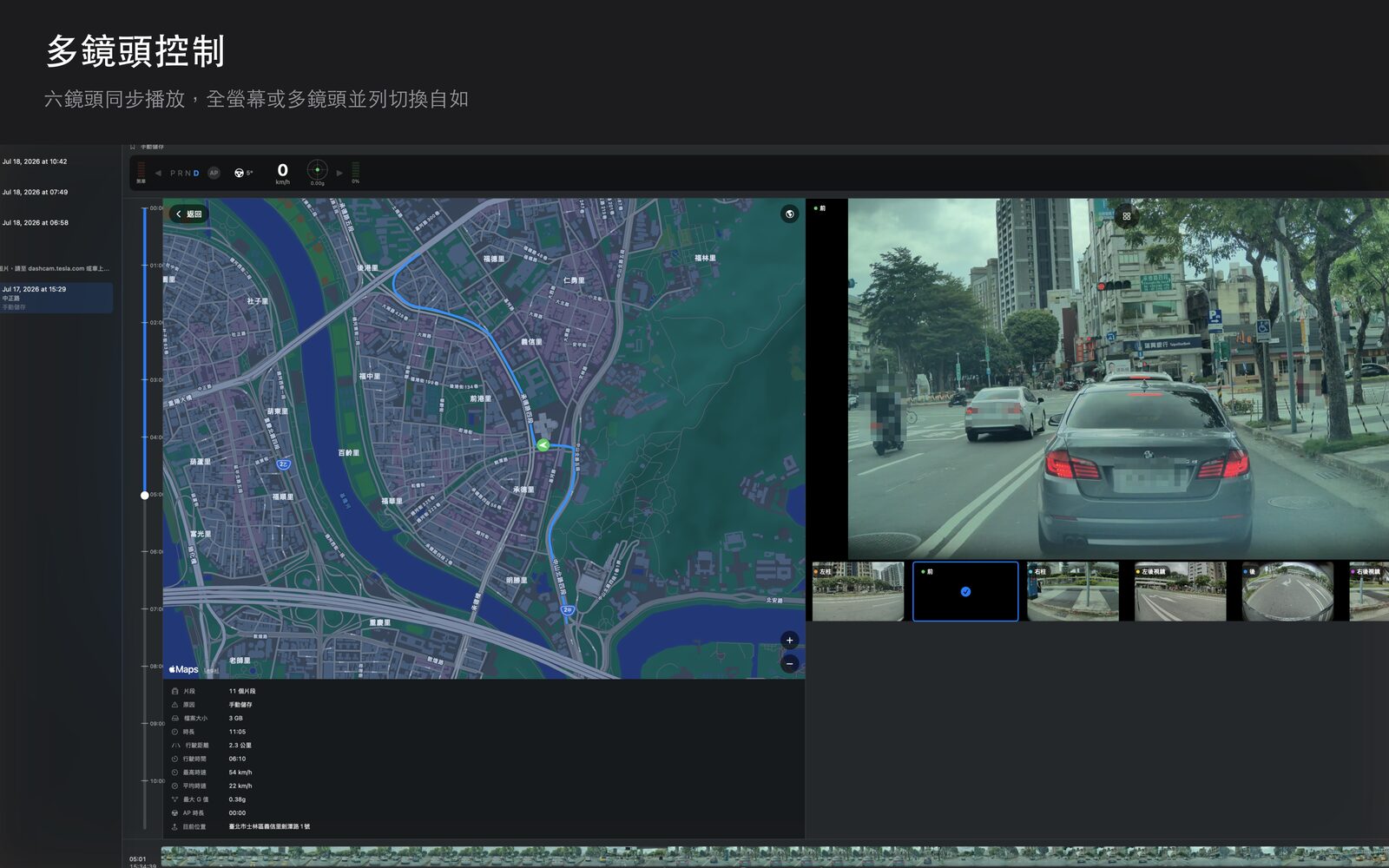
六個鏡頭同步播放
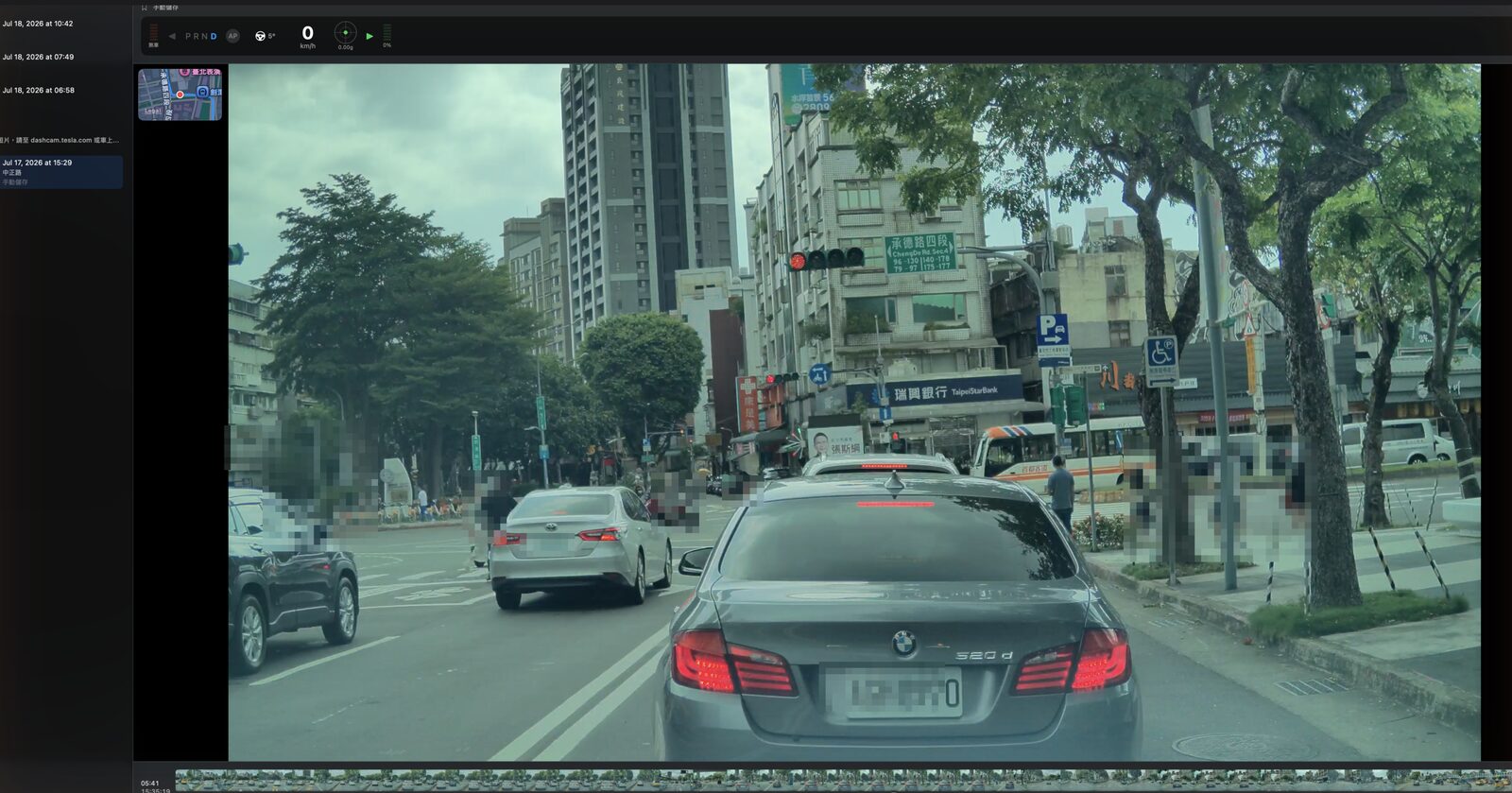
播放器打開時是單鏡頭檢視:一顆鏡頭放大,下面一排縮圖是其他鏡頭,也都在同步播放。沒有標記區間時,點縮圖就換成看那顆鏡頭。
影片右上角有一個只有圖示的檢視切換按鈕,按下去會換成全部鏡頭:前在最上方,接著是左柱和右柱、左後視鏡和右後視鏡兩排,後在最下方。滑鼠停在按鈕上,會顯示目前是哪一種檢視。
- Tesla 每段約一分鐘的檔案會接起來連續播放,時間軸涵蓋整個事件或整趟行程。
- 在全部鏡頭裡連點兩下任一格,就切回單鏡頭並放大那顆鏡頭。
- 播放速度可在 0.1x 到 5x 之間選擇。
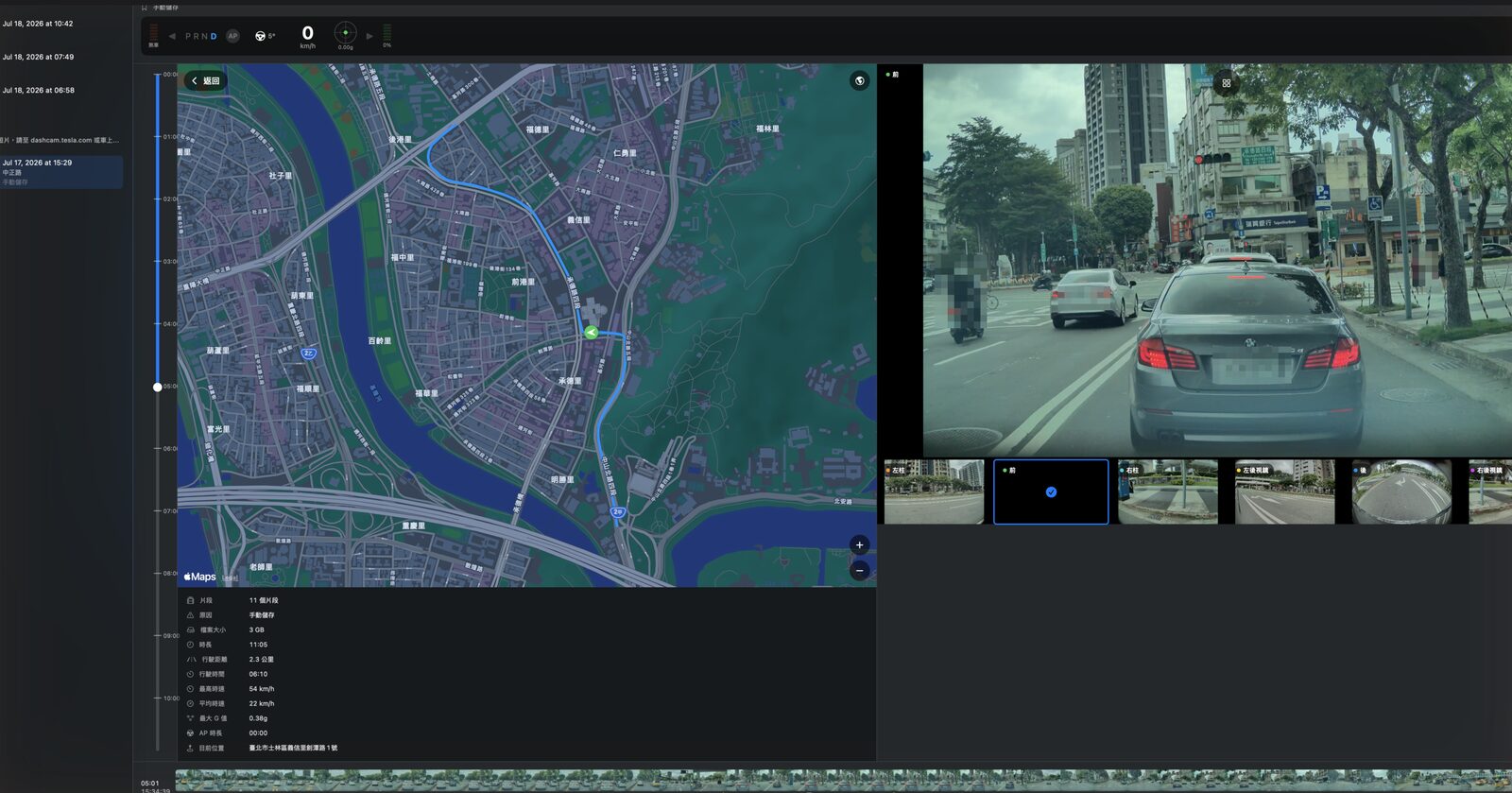
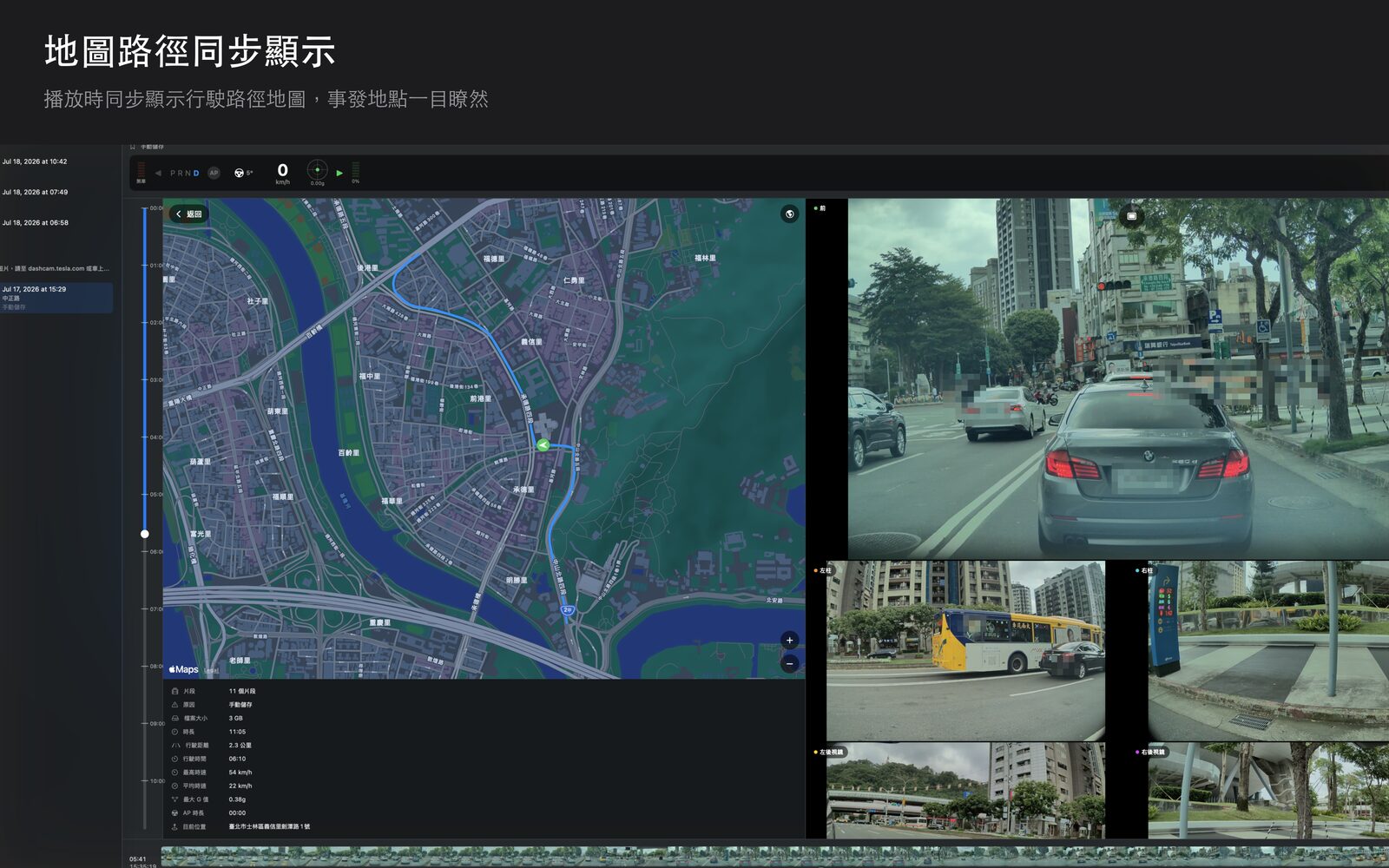
地圖和影片並排
影片有位置資料時,影片左上角會有一張小地圖跟著播放位置移動,滑鼠停上去會放大到街道層級。點一下就展開成分割畫面:最左邊是一條直向的行程進度列,接著是完整地圖和行程資訊,再來是影片和右側的檢閱器欄。
- 上下拖曳行程進度列,就能在整趟行程裡移動。
- 地圖可以自由拖曳、縮放,右上角的按鈕可切換標準與衛星地圖。按返回收起地圖。
- 行程資訊列出行駛距離、最高時速、最大 G 值、目前位置等 11 項。
- 地圖和地址使用 Apple 地圖,需要網路連線。
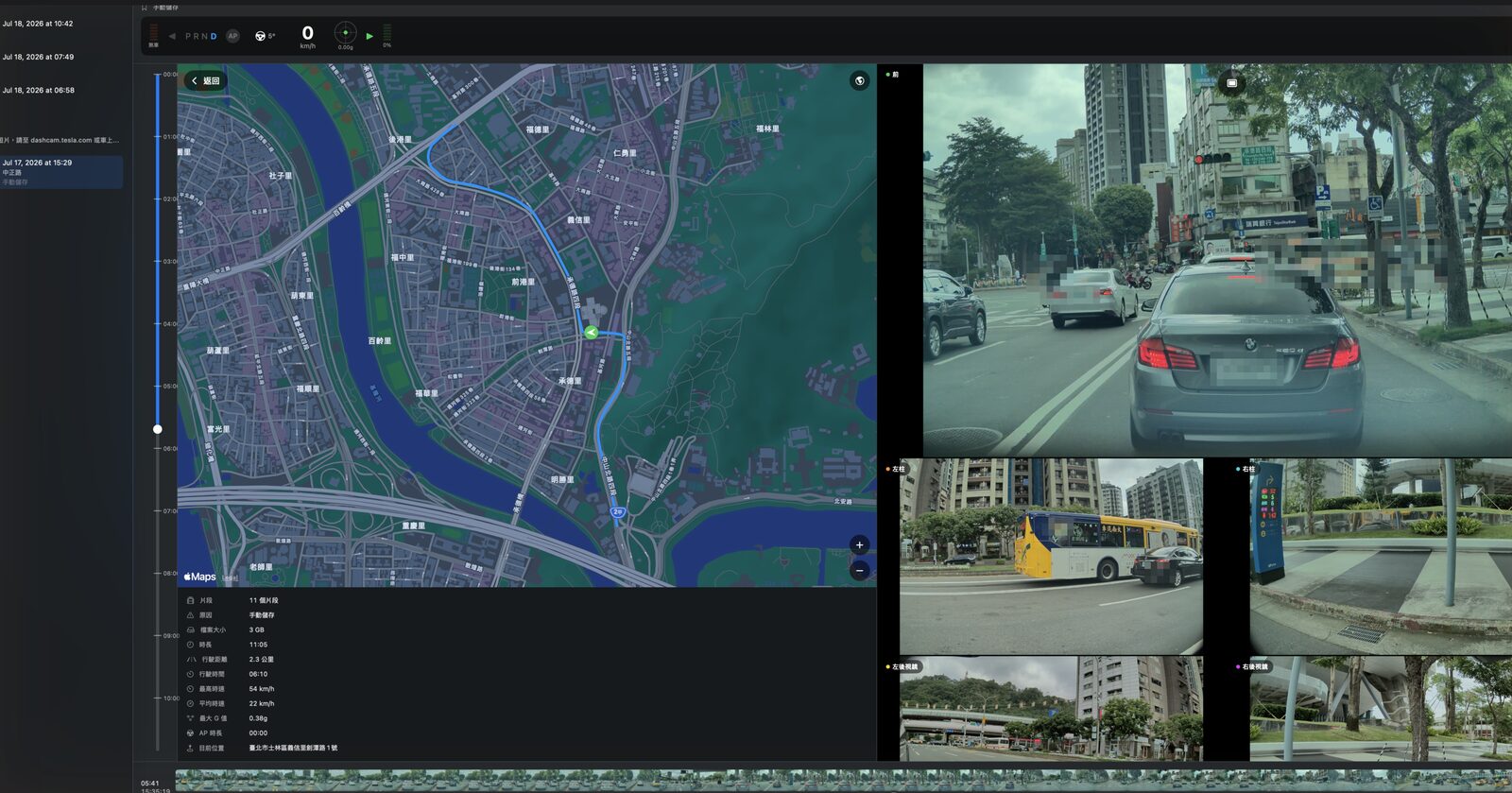
行車數據和關鍵幀
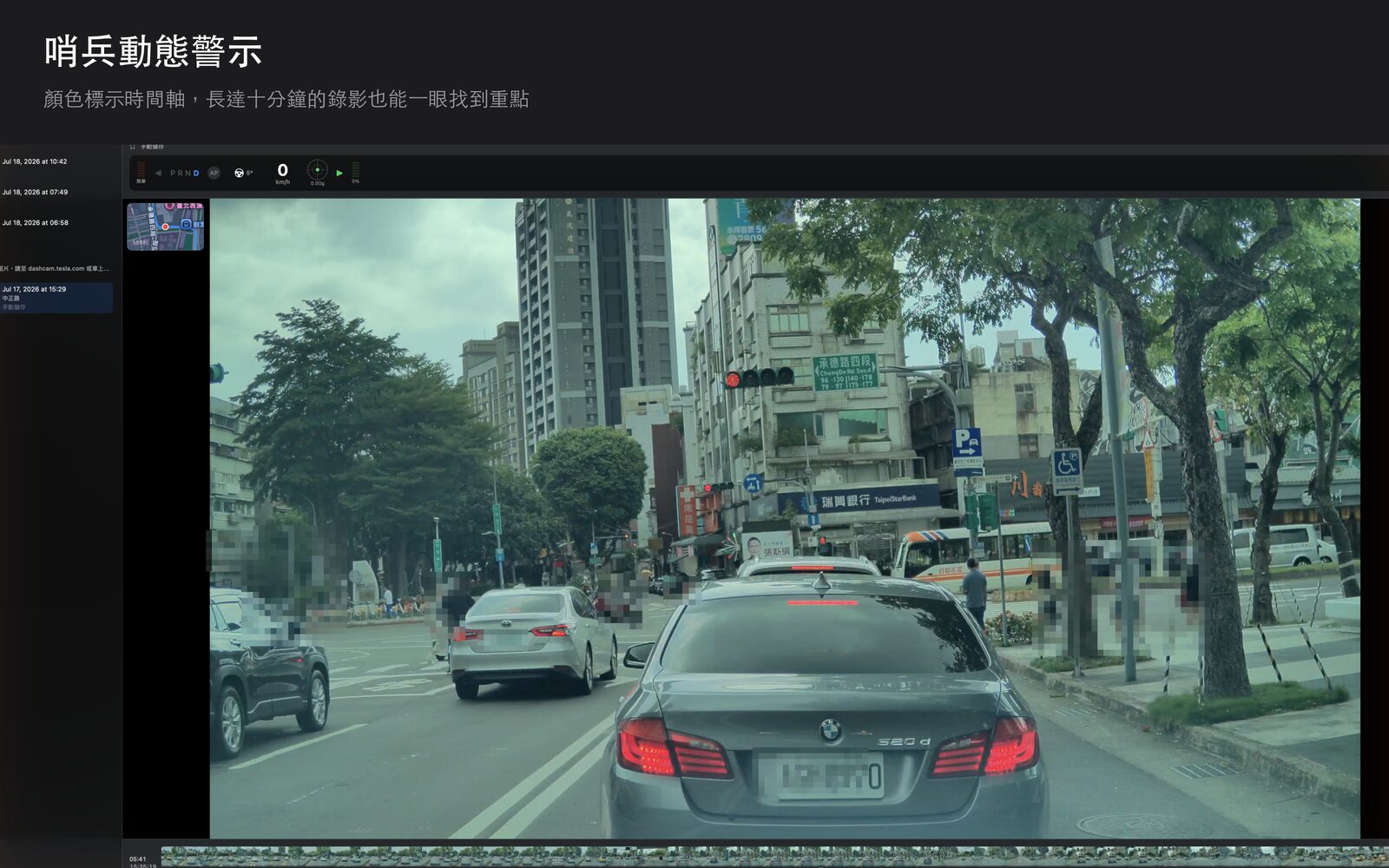
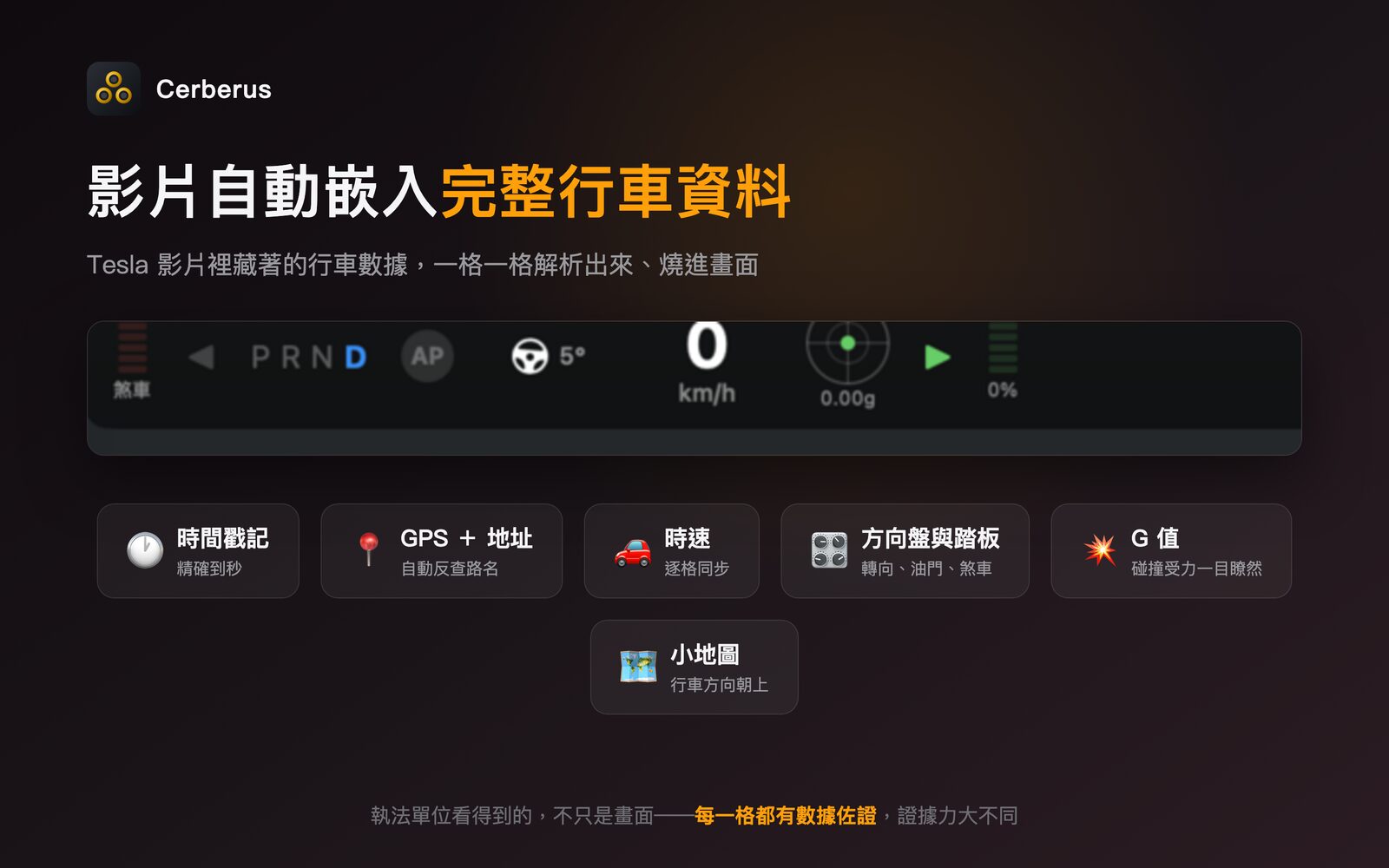
在 Mac 上,車速、檔位、方向盤角度、煞車、油門、方向燈、AP 狀態和 G 值會排成一列儀表,固定在播放器頂端,跟著播放位置更新。在 iPhone・iPad 上,這列儀表放在片段資訊分頁裡。
右側固定寬度的檢閱器欄最上面是關鍵幀。打開還沒分析過的片段時,App 會自動在背景分析動態,完成後列出偵測到人、車靠近或畫面變動的時刻。點一下關鍵幀,播放就暫停、跳到那一秒,並把拍到的那顆鏡頭放大。滑鼠停在縮圖上可以看到它被挑出來的原因。
- Mac 一次同時分析六顆鏡頭,iPhone・iPad 一次兩顆,所以同一段影片在 Mac 上分析得比較快。
- 行車數據只在車輛啟動時寫入。停車或哨兵模式的錄影通常沒有,這時頂端不會出現儀表列。
- 分析在 Mac 本機完成,結果保存 30 天。
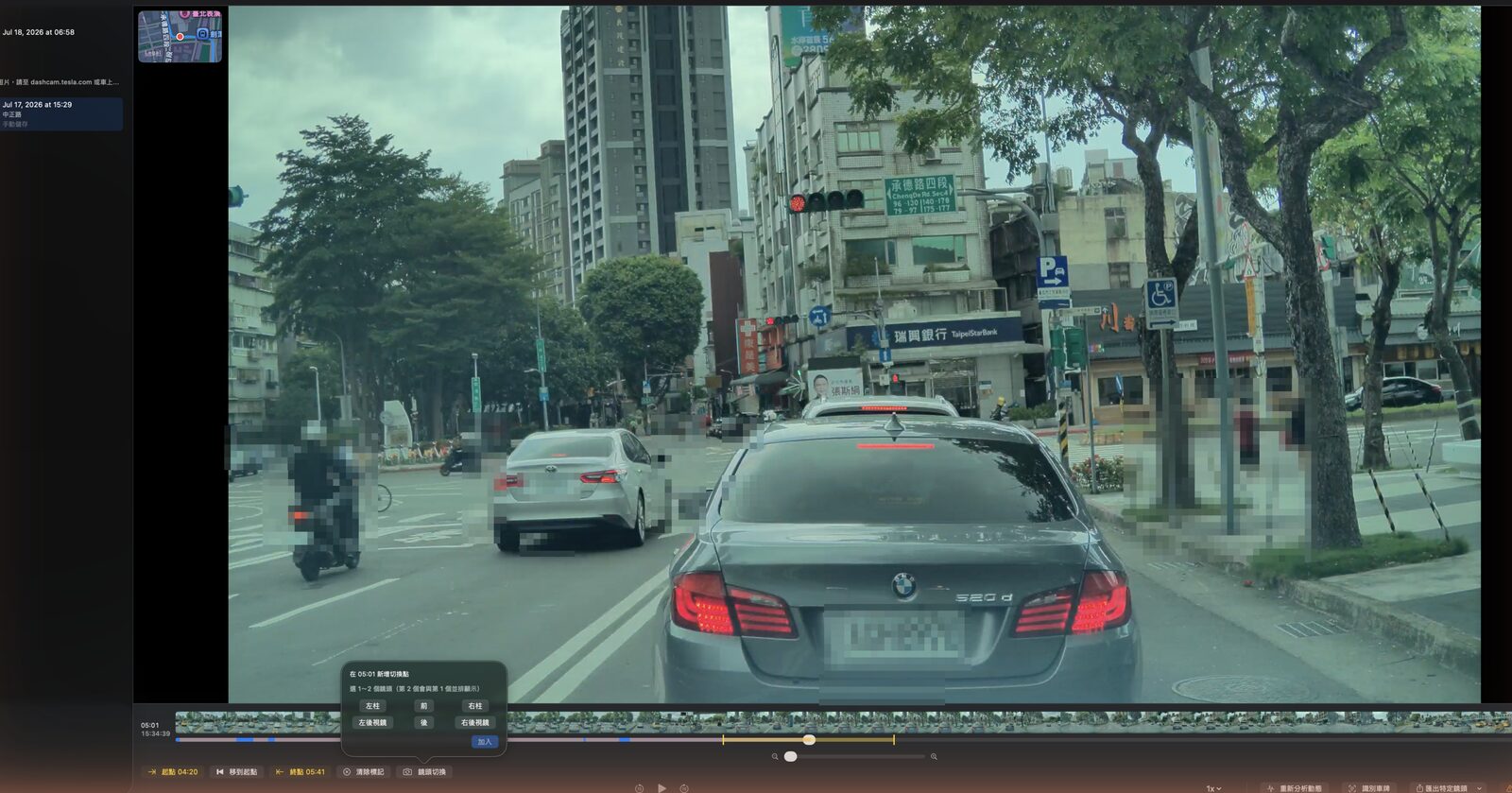
時間軸:圈出事發區間、決定輸出鏡頭
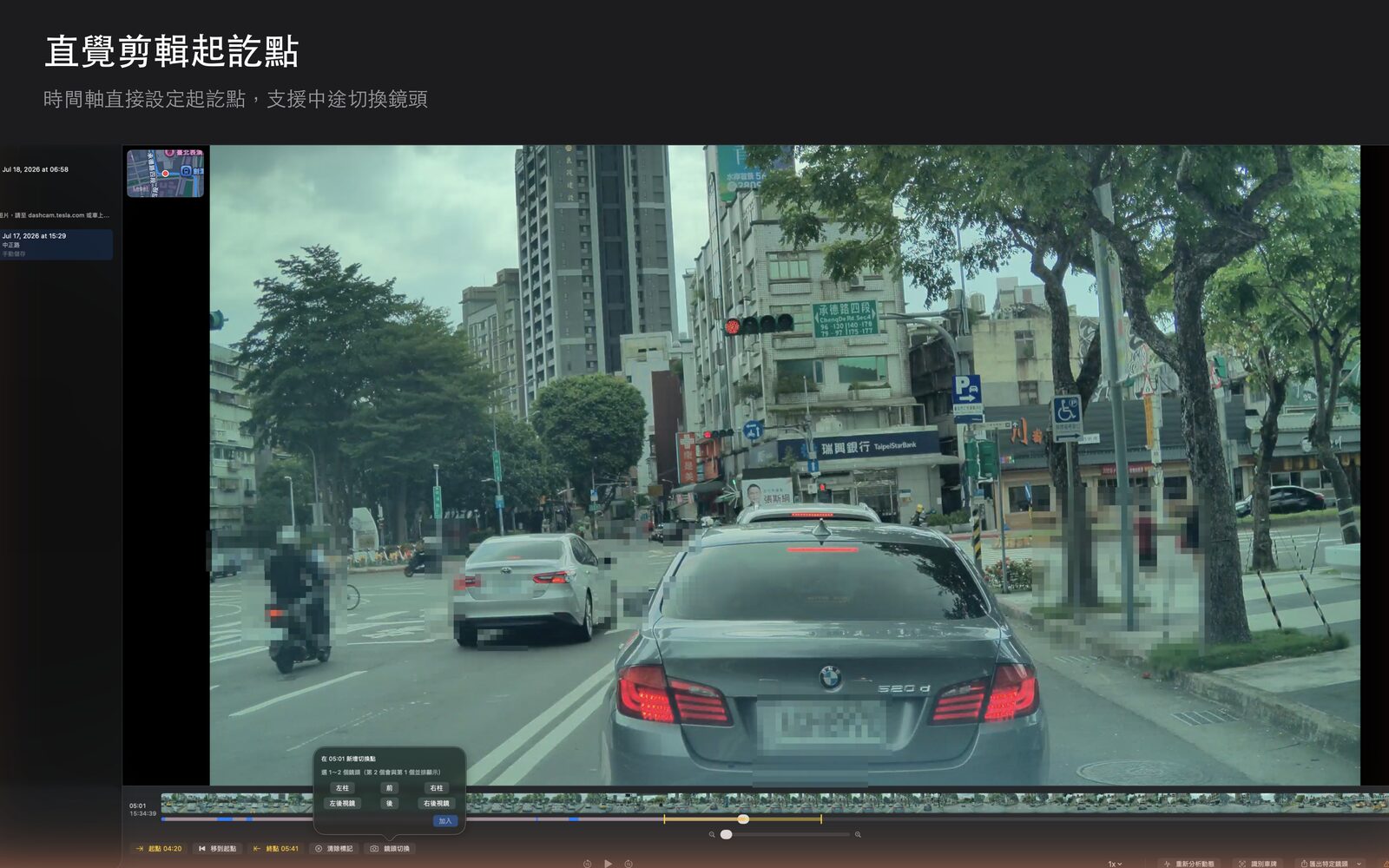
用工具列的設起點、設終點(或鍵盤上的 I、O),或直接拖時間軸上的黃色把手,圈出要檢舉的那一段。時間軸分成影片、輸出鏡頭、動態三軌。
- 播放位置在區間內時,點下方縮圖會從那一秒起改用該鏡頭輸出;最多兩顆鏡頭並排。
- 設好鏡頭切換點後會出現預覽輸出:按下去會跳回起點並只顯示匯出時用的鏡頭,再按播放就能看到匯出後的樣子;按回到編輯返回。
- 在 Mac 上可以直接拖曳輸出鏡頭軌上的切換點調整時間;對段落按右鍵,可改用其他鏡頭或取消。
- 時間軸可放大到 20 倍:用工具列右端的縮放滑桿,或在觸控式軌跡板上兩指縮放。
- Mac 的工具列排成一列:左邊是標記,中間是播放控制,右邊是工具。
整理成一個資料夾,由你送出
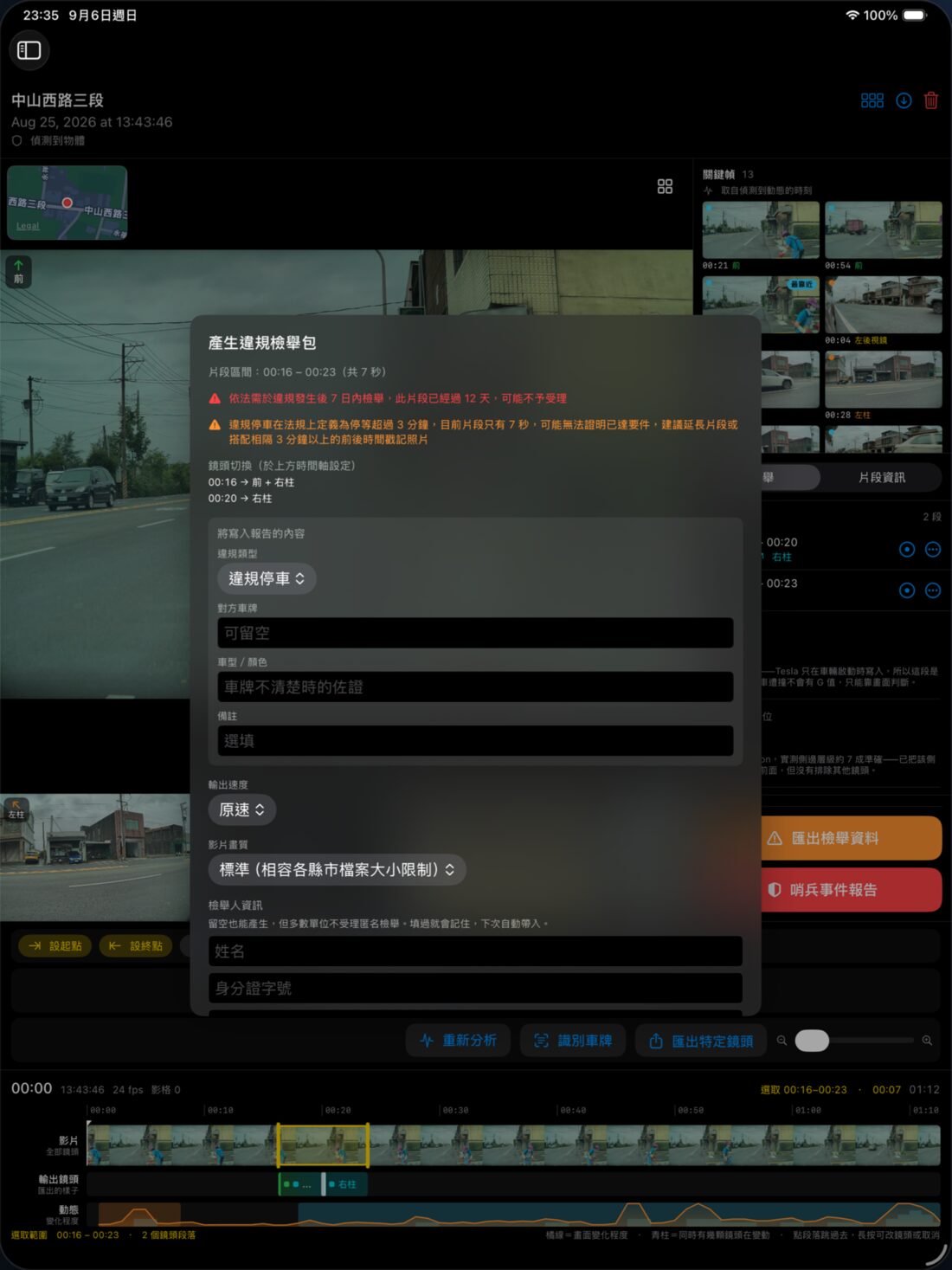
按檢閱器欄底部的匯出檢舉資料,在產生違規檢舉包視窗確認違規類型、對方車牌、輸出速度、畫質,以及要燒進畫面的資訊,再按產生檢舉包(或按 Return)。
完成後 Finder 會打開 ~/Downloads/Cerberus 並選取「檢舉包」資料夾。裡面以日期時間命名的資料夾包含 evidence.mp4(剪好並疊上時間、GPS、車速等資訊的影片)、map.png(事發地點地圖,需要位置資料與網路)和 摘要.txt(文字摘要;一般違規類型會列出常見的檢舉入口)。
- 識別車牌會在本機讀取目前畫面中各鏡頭的車牌文字。標記區間後,可在檢舉分頁把結果一鍵填入對方車牌。辨識可能出錯,請對照畫面確認。
- 哨兵模式的片段,檢閱器欄底部另有紅色的哨兵事件報告:它會掃描錄影、只留下有動態的片段,產生多鏡頭並列的影片、靜態截圖,以及所用原始檔的 SHA-256 校驗碼,存到
~/Downloads/Cerberus/哨兵報告。
檢舉包依常見的檢舉要件整理,App 不會上傳任何東西。請自己檢查內容後,到各縣市的檢舉管道送出;是否受理由受理單位決定。
在 Mac 上的操作方式
功能和 iPhone・iPad 版相同,但操作方式依 Mac 的習慣設計。
直接讀隨身碟
按選擇隨身碟或資料夾…,選擇資料夾的視窗會直接從 /Volumes 開始,插著的隨身碟就在那裡。選隨身碟本身或 TeslaCam 資料夾都可以,下次開啟 App 會自動重新載入。開 App 時隨身碟沒插著的話,插上後要再選一次。
右鍵選單
對片段按右鍵,可以快速檢視關鍵畫面…、存到 Cerberus 資料夾或刪除整段影片…。刪除的檔案會移到垃圾桶;檔案在外接隨身碟上時,要清空垃圾桶才會釋出隨身碟空間。
滑鼠停留提示
滑鼠停在按鈕上會顯示說明。例如檢視切換按鈕會說明目前是哪種檢視、按下去會換到哪裡,AP 燈會顯示是哪一種輔助駕駛模式,關鍵幀會顯示被挑出來的原因。
觸控式軌跡板或滑鼠都能用
時間軸可在觸控式軌跡板上兩指縮放;用滑鼠時,改用工具列右端的縮放滑桿,按重設回到整段。滑鼠停在左上角的小地圖上,會放大到街道層級。
存到「下載項目」
不會跳出存檔視窗。檢舉包、哨兵報告、水印影片、存檔和備份都放在 ~/Downloads/Cerberus/ 的對應資料夾,完成後 Finder 會自動打開:水印影片會選取新檔案,其他項目會選取對應的分類資料夾(例如「檢舉包」),新的資料夾就在裡面。Mac 版不會把影片存進「照片」。
批次分析
片段清單上方的分析全部會逐一分析尚未分析的片段,完成後每段都會標示有沒有偵測到動態,隨時可以按停止。Mac 同時分析六顆鏡頭,整個隨身碟跑起來比較快。
鍵盤快速鍵
播放器裡的快速鍵都是單鍵,不需要按 ⌘ 或其他修飾鍵。
| 按鍵 | 動作 |
|---|---|
| I | 設起點 |
| O | 設終點 |
| 空白鍵 | 播放/暫停 |
| ← → | 後退/前進 1 秒 |
| J L | 後退/前進 3 秒 |
| Return | 在報告視窗中執行產生檢舉包或產生事件報告 |
Mac 版畫面
左右滑動查看。
規格與購買
Tesla 軟體 2026.20 之後錄下的影片可能是加密的。Cerberus 不會解密,也不會列出或播放這些影片,只會在已儲存或哨兵模式區塊最上方顯示一行另有 N 筆已加密短片,請至 dashcam.tesla.com 或車上解密。
Tesla 提供的解密方式:在車上的行車記錄器 App 選取影片後,點右下角的鎖頭按鈕;或在電腦上前往 dashcam.tesla.com,用綁定這台車的 Tesla 帳號登入(金鑰由瀏覽器取得,解密在你的電腦上進行)。也可以在車上的「控制」>「安全」>「加密行車記錄器影像」關閉加密。詳見加密影片(2026.20 之後)怎麼辦。
也有 iPhone・iPad 版
「Cerberus 行車檢舉助手」在 App Store 販售,NT$299 一次買斷,支援 iOS/iPadOS 17 以上,同一個 App 可以用在 iPhone 和 iPad。它和 Mac 版是不同的 App Store 產品,買了 Mac 版不包含 iPhone・iPad 版。