
檢舉用的影片不需要整段行車紀錄,只要事發前後那一段,而且最好用拍得最清楚的鏡頭。這一步做兩件事:圈出區間,以及在需要時設定「中途換鏡頭」或「兩顆鏡頭並排」。如果整段只用一顆鏡頭,圈好區間就可以直接去產生違規檢舉包。
這篇假設你已經會在播放畫面切換鏡頭和播放,還不熟的話先看〈播放與多鏡頭切換〉。
會用到的地方
標記區間和設定鏡頭都在播放畫面裡完成,主要用到三個地方:
- 工具列的標記按鈕:一開始只有 設起點、設終點;設了起點之後會多出 移到起點,起點或終點任一個設了就會出現 清除,有鏡頭切換點之後再多出 預覽輸出。
- 時間軸的三條軌道:影片 軌道顯示黃色的選取框;輸出鏡頭 軌道顯示匯出時每一段用哪顆鏡頭;動態 軌道是畫面的變化程度。在 Mac 和 iPad 上,軌道名稱下面還有 全部鏡頭、匯出的樣子、變化程度 的小字,iPhone 上不顯示。
- 檢舉 分頁:顯示目前的 選取範圍、長度、鏡頭段落,以及 輸出段落 清單。還沒圈區間時,這裡會寫 還沒標記區間。
三個平台的位置不太一樣:
| 項目 | Mac | iPad | iPhone |
|---|---|---|---|
| 標記按鈕 | 單列工具列的左側 | 工具列第一列 | 工具列第一列;移到起點、清除、預覽輸出 只顯示圖示 |
| 檢視模式按鈕(只有圖示) | 浮在影片右上角 | 浮在影片右上角 | 工具列第一列的最後一顆 |
| 檢舉 分頁 | 右側的檢閱器欄 | 右側的檢閱器欄 | 檢閱器 頁面 |
| 開啟選單 | 按右鍵(或 Control-點按) | 長按 | 長按 |
| 鍵盤快速鍵 | 可用 | 接上實體鍵盤時可用 | — |
| 拖曳調整鏡頭切換時間 | 可以 | 可以 | 不行 |
| 時間軸縮放 | 觸控式軌跡板兩指縮放,或用滑桿 | 兩指縮放,或用滑桿 | 兩指縮放 |
設起點與設終點
移到事發前幾秒
播放影片,或在時間軸上拖曳,找到事情發生之前一點點的位置,然後暫停。
按 設起點
在 Mac 上也可以按 I(iPad 接實體鍵盤時同樣可用)。按鈕會變成黃色,影片 軌道上出現一條黃色把手。
移到事發後幾秒,按 設終點
快速鍵是 O。起點和終點都設好後,影片 軌道上會用黃色框標出這一段。
確認選取範圍
時間軸上方那行的右側會用黃字顯示 選取「起點–終點 · 長度」,時間軸下方也會列出 選取範圍 和共有幾個鏡頭段落。檢舉 分頁則顯示 選取範圍、長度 和 鏡頭段落;還沒設鏡頭切換點時,鏡頭段落 會寫 1 段(整段用「前」)(括號裡是目前放大的那顆鏡頭)。在 iPhone 上,檢舉 分頁在 檢閱器 頁面裡。
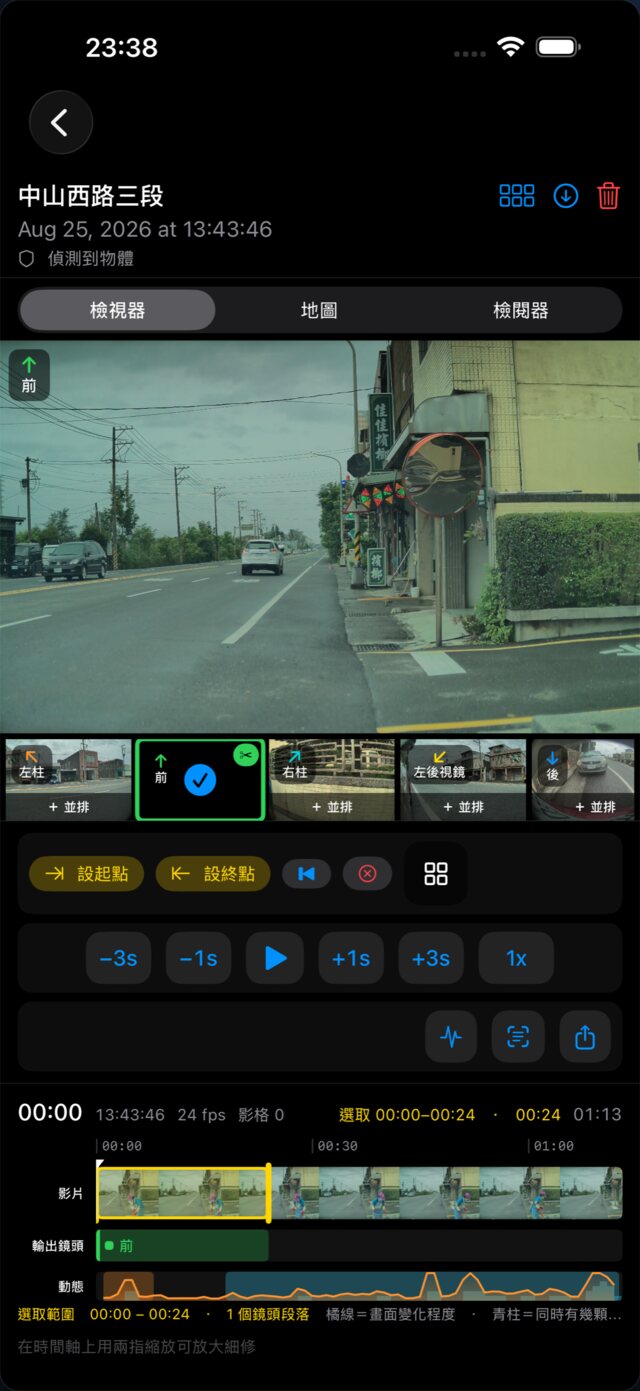
先按哪一個都可以,起點一定會落在終點之前。要改位置時,把播放頭移到新位置再按一次 設起點(或 設終點),就會換成新的位置。但新的起點不能超過終點(終點也不能早於起點);要把起點移到原本終點之後,先重設終點,或按 清除 重來。
用 ±1 秒、±3 秒微調位置
工具列中間是播放控制,從左到右是 −3s、−1s、播放/暫停、+1s、+3s,最後是顯示目前速度(例如 1x)的播放速度選單。
- 先暫停,再用 −1s/+1s 一秒一秒找;差得比較多時用 −3s/+3s。找到位置後再按 設起點 或 設終點。
- 在 Mac 上(或接實體鍵盤的 iPad):J 後退 3 秒、← 後退 1 秒、Space 播放/暫停、→ 前進 1 秒、L 前進 3 秒,搭配 I、O 設起點和終點,手不用離開鍵盤。都是單鍵,不需要按 ⌘。
- 播放速度有 0.1x、0.2x、0.4x、0.5x、1x、1.25x、1.5x、2x、3x、5x。慢速適合看清楚事發的瞬間,快速適合找停很久的片段。這只是在 App 裡觀看的速度,不影響匯出;匯出影片的速度是產生檢舉包時的 輸出速度,見〈產生違規檢舉包〉。
- 時間軸上方那行會顯示播放頭的位置(分:秒)、這一格實際錄影的時間、影片的 fps 和 影格 編號,可以用來確認自己停在哪一秒。
放大時間軸,再拖黃色把手
設好起點或終點後,影片 軌道上的黃色把手可以直接拖曳調整(在 Mac 上滑過去會顯示 拖曳調整起點/拖曳調整終點)。要對準某一秒時,先把時間軸放大比較好拖:
- 在時間軸上用兩指縮放,最多可以放大到 20 倍。iPhone、iPad 用觸控螢幕,Mac 要用觸控式軌跡板;只用滑鼠的話請改用滑桿。
- 在 Mac 和 iPad 上,工具列右端有一條縮放滑桿,放大後會出現 重設 可以回到原本大小。
- 在 iPhone 上沒有滑桿。時間軸下方會提示 在時間軸上用兩指縮放可放大細修,放大後改成顯示目前倍率(例如 時間軸 2.0x),旁邊的 回到整段 可以縮回去。
- 放大之後,單指拖曳是左右捲動時間軸,點一下是跳到那個位置,播放頭本身也可以拖。沒有放大時,在影格條或刻度上拖曳,就能直接前後移動播放頭。
移到起點、清除與自動儲存
- 移到起點:設了起點之後才會出現,按下去播放頭直接跳回起點。想從頭再看一次,或要從起點開始設定鏡頭時很方便。
- 清除:起點或終點任何一個設了之後就會出現。它會一次拿掉起點、終點以及所有鏡頭切換點;已經填好的 違規類型、對方車牌、車型/顏色、備註 不會被清掉。只想取消某一段的鏡頭設定,不要用 清除,改用下面〈修改或取消某一段〉的方法。
- 自動儲存:每一段影片的起點、終點和鏡頭切換點都會自動存起來,下次打開同一段影片會還原。產生檢舉包之後這些設定也還在,要重新產生一次不必重圈。
選擇每一段用哪顆鏡頭
如果整段只用一顆鏡頭,這一節可以跳過:產生違規檢舉包 表單裡有一個 鏡頭 選單,只在沒有鏡頭切換點時出現,預設是目前放大的那顆鏡頭,通常是 前。
想在中途換鏡頭,例如對方切入時用 前,開到旁邊時改用 右柱,就要在區間裡加「鏡頭切換點」:從這一秒開始,匯出的影片改用你指定的鏡頭。
播放頭在區間內(起點之後、終點之前)時,點鏡頭列的縮圖或全部鏡頭的畫面,會在這一秒寫入鏡頭切換點。播放頭在區間外點,才只是換個鏡頭看。只想看看別顆鏡頭、不想改設定的話,先把播放頭移到區間外再點;或在全部鏡頭模式對畫面點兩下,只會切到單鏡頭放大看,不會新增切換點。
在單鏡頭模式用鏡頭列
確認是單鏡頭模式
播放器一打開就是單鏡頭模式:上面一顆大畫面,下面一排各鏡頭的小縮圖(鏡頭列)。鏡頭列只在單鏡頭模式出現;如果切到了別的模式,用檢視模式按鈕切回來。這顆按鈕只有圖示、沒有文字。在 Mac 和 iPad 上它浮在影片右上角,在 iPhone 上是工具列第一列的最後一顆。
把播放頭放到要換鏡頭的那一秒,暫停
位置必須在起點之後、終點之前。剛按完 設終點 時,播放頭正好停在終點上,這時點鏡頭不會生效;先往回移一點,或按 移到起點。
點鏡頭列上要用的鏡頭
那顆鏡頭會變成大畫面,縮圖加上該鏡頭顏色的外框,右上角出現 ✂︎。時間軸的 輸出鏡頭 軌道會從這一秒開始換成那顆鏡頭的顏色(如果這是第一個切換點,從起點開始整段都會換成這顆,見下方說明)。
到下一個時間點,再點另一顆
每點一次就多一個切換點。在同一秒再點一次(或點別顆),會改掉那一秒的設定,不會重複新增。
從起點到第一個切換點之間,會沿用第一個切換點的鏡頭。所以想要「先用 前,00:20 再換 右柱」,要先按 移到起點,在起點點一下 前,再移到 00:20 點 右柱。如果只在 00:20 點了 右柱,整段從起點開始都會是 右柱。事後也可以在 輸出鏡頭 軌道上,對第一段選 這一段改用「前」(見下方)。
在全部鏡頭模式直接挑
用檢視模式按鈕切到全部鏡頭,所有鏡頭會同步播放:前 在最上面,中間是 左柱|右柱 和 左後視鏡|右後視鏡 兩排,後 在最下面。想比較哪顆拍得最清楚時,這個模式最方便。
播放頭在區間內時,點一下某顆畫面,就從這一秒改用這顆輸出。畫面會停留在全部鏡頭模式,被選中的那格加上彩色外框和 輸出 標籤。播放頭在區間外時,點一下沒有作用;點兩下則是切到單鏡頭放大這顆。
看懂鏡頭顏色
每顆鏡頭有固定的顏色和方向箭頭,鏡頭列、畫面左上角的標籤和 輸出鏡頭 軌道都用同一套:
| 鏡頭 | 顏色 | 箭頭 | 拍攝方向 |
|---|---|---|---|
| 前 | 綠 | ↑ | 車頭前方 |
| 後 | 藍 | ↓ | 車尾後方 |
| 左柱 | 橘 | ↖ | B 柱位置,往左前方斜看 |
| 右柱 | 青綠 | ↗ | B 柱位置,往右前方斜看 |
| 左後視鏡 | 黃 | ↙ | 左側後視鏡位置,往後看 |
| 右後視鏡 | 紫 | ↘ | 右側後視鏡位置,往後看 |
畫面上只會列出這段影片實際有的鏡頭。比較舊的錄影可能只有 4 顆,沒有 左柱、右柱。
兩顆鏡頭並排
一段最多可以用兩顆鏡頭左右並排,例如同時放 前 和 右後視鏡。標 1 左 的放左邊,標 2 右 的放右邊,沒辦法並排三顆以上。
只要有任何一段是並排,整支輸出影片就會是兩格寬;只用一顆鏡頭的段落會放在中間,兩側留黑邊。
最穩的做法:從輸出鏡頭軌道
找到要並排的那一段
在時間軸的 輸出鏡頭 軌道上,每一段都用鏡頭顏色和名稱標示。
開啟這一段的選單
在 Mac 上按右鍵(或 Control-點按),在 iPhone・iPad 上長按。
選 並排「前」+「左柱」 這類項目
引號裡會換成實際的鏡頭名稱:第一個是這段目前的鏡頭,放左邊;第二個是要加進來的鏡頭,放右邊。這個項目只在這段目前只用一顆鏡頭時出現。
檢舉 分頁的 輸出段落 清單裡,每一列的 ⋯ 選單也有同樣的並排選項。
從鏡頭列並排
暫停在區間內、要開始並排的那一秒
接下來的兩個動作都要在同一秒完成,中間不要移動播放頭。
先點要放左邊的鏡頭
這會在這一秒建立切換點,縮圖右上角出現 ✂︎。
在第二顆鏡頭的縮圖上按 + 並排
它在縮圖下方的深色橫條上。也可以對縮圖開選單,選 與目前鏡頭並排顯示。完成後兩顆縮圖分別標 1 左 和 2 右。
需要時再調整
想換掉左邊那顆,在第三顆縮圖上按 換掉 1 左。想拿掉其中一顆,對它開選單選 不要並排這顆。這兩個動作也要在建立並排的同一秒做;播放頭移開後要改,請用 輸出鏡頭 軌道或 輸出段落 的選單。
並排只會加到「同一秒」已經存在的切換點上。如果播放頭已經移到別秒,或區間裡還沒有任何切換點,按下去會在這一秒建立一個只用那顆鏡頭的新切換點,結果是換鏡頭而不是並排。要注意的是,圈好區間但還沒設切換點時,鏡頭列就已經在目前鏡頭標上 ✂︎、其他縮圖也出現 + 並排,這時直接按一樣只會換鏡頭。遇到這種情況,改用 輸出鏡頭 軌道的並排選項最直接。
在全部鏡頭模式並排
在區間內暫停,先點要放左邊的那格(出現 輸出 標籤),再按另一格下方的 並排,或在它的選單選 與目前鏡頭並排輸出。並排之後,畫面下方的按鈕會變成:
- 1 左 那格的 左右對調:交換左右位置。
- 2 右 那格的 只留這顆:改回只用這一顆。
- 其他格的 換掉「1 左」:用這顆換掉左邊那顆。
這些按鈕同樣只對同一秒的切換點有效;播放頭移開之後再按 左右對調,不會有任何變化。
修改或取消某一段
設好之後要改,有三個地方可以動手。
輸出鏡頭 軌道
- 點一下某一段,播放頭會跳到那一段。
- 對某一段開選單(Mac 按右鍵,iPhone・iPad 長按),可以選 這一段改用「前」 這類項目換成其他鏡頭;這段只用一顆鏡頭時,還有 並排「前」+「左柱」 這類並排選項;從切換點開始的段落,最後還有 取消這一段(併入前一段)。
- 在 Mac 和 iPad 上,段落交界處有一個小把手,拖曳它就能移動切換的時間(在 Mac 上滑過去會顯示 拖曳調整鏡頭切換的時間)。把手只能在區間內、而且在前後兩個切換點之間移動。iPhone 上沒有這個把手,要改切換時間的話,先取消那一段,再到新的時間點重新點鏡頭。
檢舉 分頁的 輸出段落
圈好區間後,檢舉 分頁最上面會列出 輸出段落,右邊標示共幾 段。每一列有時間範圍和使用的鏡頭,旁邊一個跳轉按鈕(在 Mac 上滑過去顯示 跳到這一段),和一個 ⋯ 選單,裡面有 改用「前」、並排「前」+「左柱」 這類項目,以及 取消這一段(併入前一段)。在 iPhone 上,這份清單在 檢閱器 頁面的 檢舉 分頁裡。
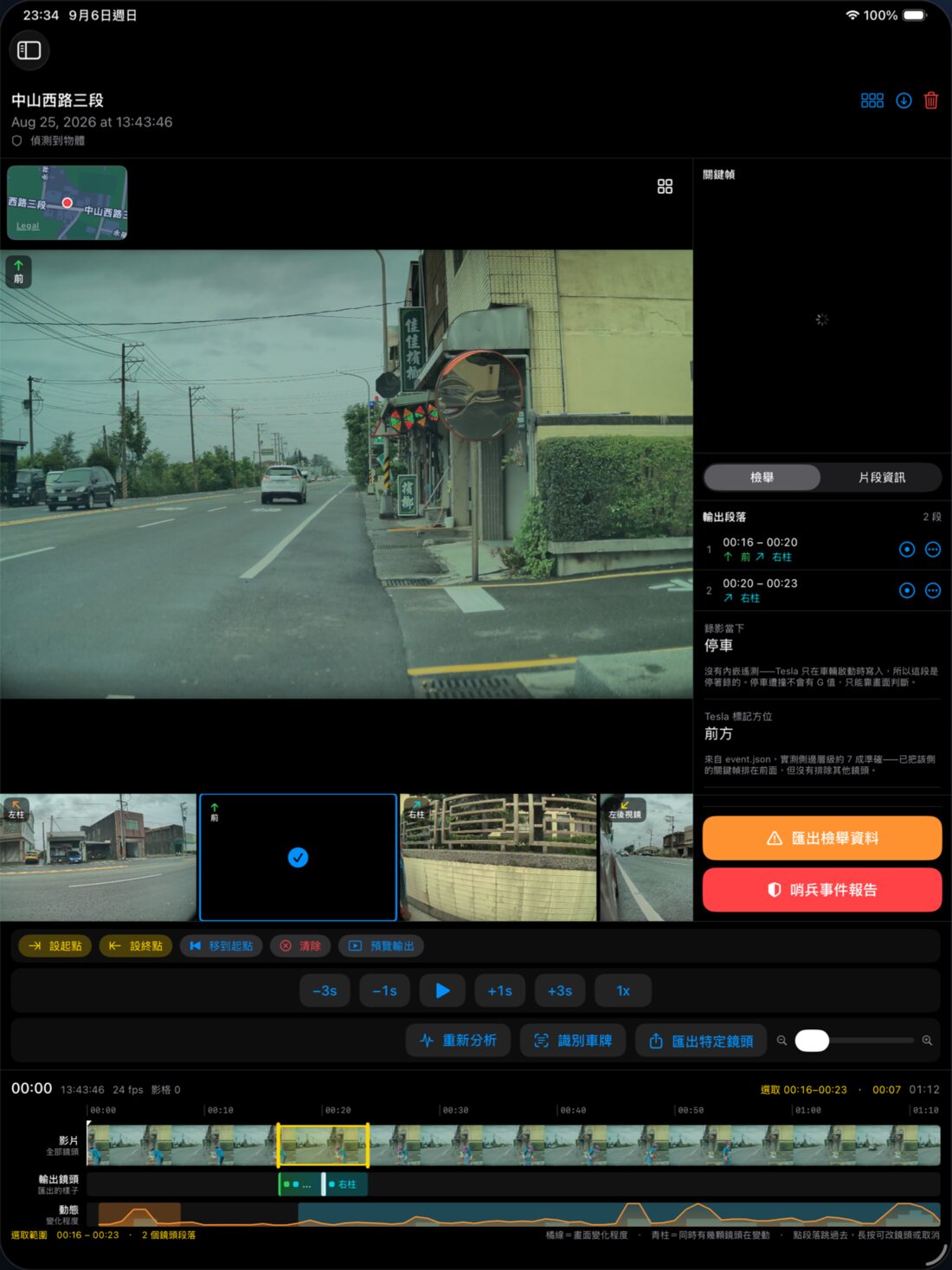
鏡頭列或全部鏡頭的選單
把播放頭移到要取消的那一段裡,對任何一顆縮圖或畫面開選單,選 取消這一段的鏡頭設定。播放頭要在某個切換點之後,選單裡才會有這一項。它只拿掉管這一段的那個切換點,這段改用前一個切換點的鏡頭;拿掉的是第一個切換點時,則改用下一個切換點的鏡頭。同一個選單裡的 從這裡改用「前」 這類項目,效果和直接點那顆鏡頭一樣。播放頭在區間外時,鏡頭列縮圖的選單只有 預覽這顆鏡頭 一項,只是切換觀看的鏡頭;全部鏡頭畫面的選單則沒有任何項目。
取消這一段(併入前一段) 和 取消這一段的鏡頭設定 只影響一段。清除 會把起點、終點和所有切換點一起拿掉。
預覽輸出
設了切換點之後,最好從頭看一次匯出會是什麼樣子。
按 預覽輸出
圈好區間、而且至少有一個切換點時,這個按鈕才會出現在標記按鈕那一列。在 iPhone 上它只顯示圖示(一個長方形裡有播放三角形)。
從起點看一遍
播放頭會跳回起點,畫面只顯示匯出時會用的鏡頭;兩顆時左右並排,1 左 在左邊。畫面上方會標出目前用的鏡頭,例如 鏡頭切換預覽:前 + 左柱。按播放,就能看到每個切換點換鏡頭的樣子。
按 回到編輯 結束
預覽時按鈕會變成青色的 回到編輯(iPhone 上只顯示圖示),按下去回到單鏡頭模式繼續調整。
也可以用檢視模式按鈕切換:當播放頭的位置有切換點在作用時,按鈕會依全部鏡頭 → 單鏡頭 → 輸出預覽的順序輪替;還沒有切換點時,只在全部鏡頭和單鏡頭之間切換。在 Mac 上滑過按鈕,會顯示目前是哪個模式,例如 目前:輸出預覽(這一段匯出時會用的鏡頭)。點擊切換為全部鏡頭。
播過終點之後,預覽畫面還會繼續顯示最後一段的鏡頭,但匯出的影片只到終點為止。
確認好之後,產生違規檢舉包 表單會用 鏡頭切換(於上方時間軸設定) 列出每個切換點的時間和鏡頭。表單裡不能改鏡頭,要改請先取消表單,回到時間軸調整。
怎麼圈出好用的區間
前後各留幾秒
起點放在事發前幾秒、終點放在事發結束後幾秒,讓看影片的人看得出前因後果:對方從哪裡來、怎麼發生、最後往哪裡去。App 產生的摘要裡也提醒,動態違規(例如闖紅燈、惡意逼車、危險駕駛)擷取違規前後約 10~30 秒、能清楚看到車牌與違規當下的畫面即可。
把看得清車牌的那幾秒包進去
車牌常常不是在事發瞬間最清楚,可能是對方停下來或靠近時才看得到。區間要涵蓋那幾秒,必要時那一段改用拍得到車牌的鏡頭,或和主要鏡頭並排。辨識車牌的方法見〈車牌辨識〉。
違規停車要超過 3 分鐘
產生檢舉包時,如果 違規類型 是 違規停車,而區間不到 3 分鐘(180 秒),表單會出現橘色提醒:違規停車在法規上定義為停等超過 3 分鐘,目前片段可能無法證明已達要件,建議延長片段,或搭配相隔 3 分鐘以上、有時間戳記的前後照片。這個提醒不會擋住產生,但圈區間時最好就照著做。
Tesla 的錄影是每分鐘一個檔案,不過播放器會把整段事件或整趟行程接成一條時間軸,所以超過 3 分鐘的區間可以一次圈好,不用分段。
從沒編輯過的片段,違規類型 預設就是 違規停車,所以短區間一開始都會看到 3 分鐘提醒。如果不是停車案件,記得在 檢舉 分頁或產生表單裡改成正確的類型。
把事發瞬間放在區間中段
檢舉包的記錄時間、資料夾名稱和 7 日期限的提醒,都用區間起點的時間;地圖截圖的標記位置、摘要裡的 GPS 座標和當時車速,則取區間的中點。事發瞬間大約落在區間中間,地圖和車速會比較貼近事發當下。
不要圈得比需要的長
區間越長,影片檔案越大。受理單位多半有單一檔案的大小上限,App 產生的摘要裡也提醒,多數約在 20~100MB 之間。圈到能說清楚事情就好,長時間的停車案件則留意檔案大小。
先用動態軌道找事發點
時間軸最下面的 動態 軌道,橘線是畫面變化程度,青色柱子是同時有幾顆鏡頭在變動。先看哪裡有動靜,再過去用 −1s/+1s 細找,會比從頭看快很多。分析的方法見〈動態分析與關鍵幀〉。
下一步
區間和鏡頭都設好之後,到〈產生違規檢舉包〉填寫資料並產生。檢舉包的內容依常見的檢舉需求整理,送出前仍需要你自己檢查,再自行提交。只想匯出某一顆鏡頭的影片,見〈匯出單一鏡頭與輸出速度〉;有圈區間的話,只會匯出這一段。