
行車數據從哪裡來
Tesla 依自己公開的行車記錄器格式,把每一格畫面當下的行車數據寫在影片檔裡。Cerberus 讀的就是這份資料,不是從畫面估算出來的。每個小段(大約一分鐘一個檔)讀前鏡頭的檔案;沒有前鏡頭時,改讀第一個找得到的檔案。
資料內容包括:
- 車速、檔位、方向盤角度
- 油門踏板位置(百分比)、煞車有沒有踩
- 左右方向燈
- 輔助駕駛(Autopilot)狀態
- GPS 位置、行進方向、加速度
這些數據用在四個地方:儀表列、行程資訊、Apple 地圖,以及匯出檢舉影片時可以選擇疊在畫面上的資訊。
依 Tesla 公開的格式說明,只有軟體版本 2025.44.25 以後、HW3 以上硬體的車輛所錄的影片才帶有這些數據(這是 Tesla 的說明,我們沒有在每一款車上逐一驗證)。而且就算車子符合條件,Tesla 也只在車輛啟動時寫入,停車或哨兵模式錄下的片段通常沒有。以開發者自己的片段庫為例,1257 段裡有 116 段帶數據,正好對應車子開著的那些時段。沒有數據時各處會怎麼顯示,請看沒有行車數據時。
在 Mac・iPad 上:小地圖與地圖分割畫面
Cerberus 畫面上顯示的地圖都是 Apple 地圖。在 Mac 和 iPad 上,地圖有兩種樣子:浮在影片上的小地圖,以及點開後的地圖分割畫面。
影片左上角的小地圖
片段有 GPS 數據,或 event.json 裡記有位置時,影片左上角會浮著一個小地圖。它永遠以目前播放位置為中心,大約顯示 220 公尺的範圍;藍線是行駛路線,紅點是車的位置。小地圖會跟著播放移動,但不能直接拖曳或縮放。
- 把指標停在小地圖上,它會放大一倍,並拉近到街道層級(約 65 公尺範圍)。
- 點一下小地圖,打開地圖分割畫面。
如果片段沒有 GPS 數據、event.json 也沒有位置,就不會出現小地圖,也沒有其他打開地圖的入口。
地圖分割畫面
點開小地圖後,畫面由左到右變成四欄:
- 直的行程進度欄
- 完整地圖,下方接著 行程資訊
- 影片(這時小地圖會隱藏,只留影片上方的檢視模式按鈕)
- 檢閱器
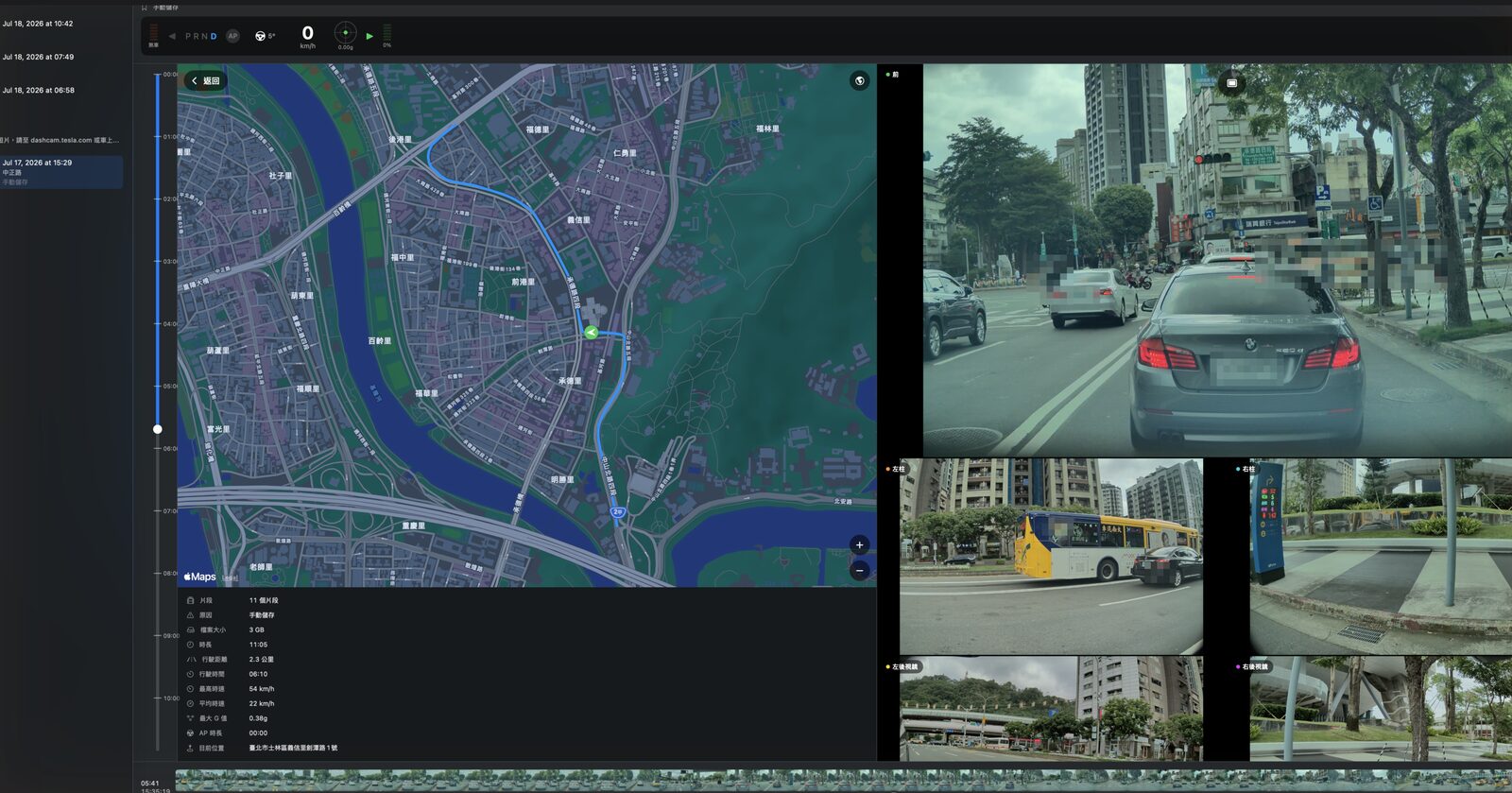
操作完整地圖
- 拖曳與縮放:可以自由拖曳、縮放,也能旋轉、傾斜。Apple 地圖的店家與地標標籤、內建控制項都已隱藏,畫面只留下路線和位置。
- 右下角 + 與 −:每按一次放大或縮小兩倍,提示文字分別是 放大、縮小。
- 右上角按鈕:在標準地圖與衛星地圖之間切換。標準地圖時圖示是地球,提示 切換為衛星地圖;衛星地圖時圖示是地圖,提示 切換為標準地圖。衛星地圖是衛星影像加上道路名稱的混合樣式。這個選擇不會保留,每次打開地圖都從標準地圖開始。
- 位置標記:有行進方向數據時,是一個指向車頭方向的綠色箭頭;沒有時是紅點。標記只是顯示用,不能拖曳。
- 左上角 返回:提示文字是 關閉地圖,回到影片畫面。按下後分割畫面關閉,小地圖回到影片左上角。
完整地圖第一次拿到座標時,會把整條路線框進畫面一次,之後就不再自動移動。播放時標記會繼續前進,可能跑到畫面外,這時請自己拖一下地圖。會一直跟著播放位置走的,是影片上的小地圖。
用左側直欄在整趟行程裡跳轉
分割畫面最左邊那條直欄,代表整趟行程的進度:最上面是開始,最下面是結束。在欄內任何位置上下拖曳或點一下,播放位置就會跟著移過去。已播放的部分會填色,白色圓鈕是目前位置。
每個小段的開頭有一條刻度,空間夠時會標上 mm:ss 的時間。分鐘數不會進位成小時,例如一小時十五分寫成 75:00;小段太多、排不下時,時間標籤會省略。
地圖上的標記不能拖曳來跳轉。想跳到某個位置,請用這條直欄或下方的時間軸。
iPad 平常和 Mac 用相同的配置。如果把 Cerberus 放進很窄的多工視窗,畫面可能會改用 iPhone 的配置,這時請參考下一節。
在 iPhone 上:「地圖」頁
iPhone 沒有浮在影片上的小地圖,地圖是獨立的一頁。播放器標題下方有一條分頁列:檢視器、地圖、檢閱器。片段沒有 GPS 數據、event.json 也沒有位置時,地圖 不會出現在分頁列上。
點「地圖」
點分頁列的 地圖,也可以從 檢視器 左右滑動換頁。
操作地圖
拖曳、縮放、旋轉和 Mac・iPad 相同。右上角按鈕切換衛星與標準地圖,右下角的 + 與 − 縮放。位置標記一樣是綠色箭頭或紅點,地圖同樣不會自動跟著標記移動。
用時間軸移動播放位置
iPhone 的地圖頁沒有直的行程進度欄,也沒有 返回 按鈕。下方的播放控制與時間軸在每一頁都看得到,直接在時間軸上拖曳即可。
看行程資訊
地圖下方有一列 行程資訊,點一下會從下方打開半高的面板,往上拉可以拉到全高。
回到影片
點分頁列的 檢視器。在地圖頁上左右拖曳是用來移動地圖,不會換頁。
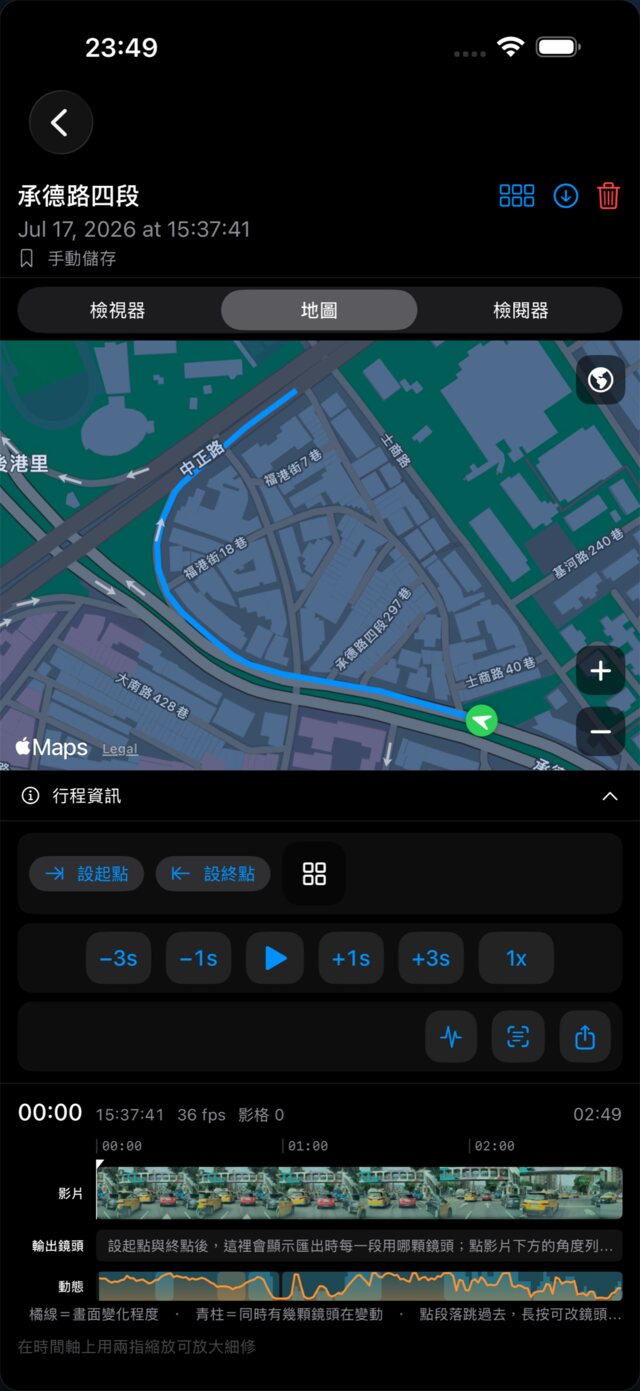
行程資訊:11 列逐一說明
在哪裡看:
- 在 Mac・iPad 上:右側檢閱器切到 片段資訊 分頁;或打開地圖分割畫面,它就在地圖正下方。
- 在 iPhone 上:點分頁列的 檢閱器,再切到 片段資訊;或在 地圖 頁點地圖下方的 行程資訊。
先記住一件事:除了 目前位置,每一列都是整段錄影的統計,不是你標記的事發區間,也不是播到目前為止的部分。
| 列名 | 顯示什麼 |
|---|---|
| 片段 | 這段錄影由幾個小段組成(Tesla 大約每分鐘存一個檔),例如「3 個片段」。 |
| 原因 | Tesla 在 event.json 記下的儲存原因。已知的代碼會翻成中文:手動儲存、按喇叭、偵測到物體、有人拉門把、車門被打開、偵測到碰撞、電量過低;不認得的代碼直接顯示 Tesla 的英文原文。完全沒有原因時(例如沒有 event.json 的 RecentClips),也會顯示 手動儲存,所以看到這三個字,不一定代表有人在車上按了儲存。 |
| 檔案大小 | 所有小段、所有鏡頭檔案加起來的大小,例如「1.2 GB」。剛打開時會先顯示 計算中…。 |
| 時長 | 從第一個小段開始到最後一個小段結束的時間,格式是 mm:ss,滿一小時改為 h:mm:ss。小段之間如果有空檔,也算在內。 |
| 行駛距離 | 整段 GPS 軌跡上,相鄰兩個位置點之間的直線距離加總。不到 1 公里顯示「N 公尺」,1 公里以上顯示「N.N 公里」。數據在背景陸續載入,剛打開時這個數字可能會慢慢變大。 |
| 行駛時間 | 車速超過 1 km/h 的時間總和,停下來的時間不算。格式和時長相同。 |
| 最高時速 | 整段的最高車速,四捨五入到整數,單位 km/h。 |
| 平均時速 | 只取車子在動(高於 1 km/h)時每一格的車速來平均,停車的時間不算。它不是「行駛距離 ÷ 行駛時間」,所以兩種算法的結果可能不同。 |
| 最大 G 值 | 整段中感受到的最大水平 G 值(前後與左右合在一起算,不含上下),例如「0.45g」。車速低於 1 km/h 的資料不列入,避免停車時感測器的偏差被算進去。 |
| AP 時長 | 任何一種輔助駕駛啟用的時間總和,包括 定速巡航、自動輔助轉向 和 全自動輔助駕駛。只開定速巡航也會算進來。 |
| 目前位置 | 目前播放位置的街道地址,會隨播放更新。地址是用 Apple 的服務查出來的,細節見地址與街道名稱從哪裡來。 |
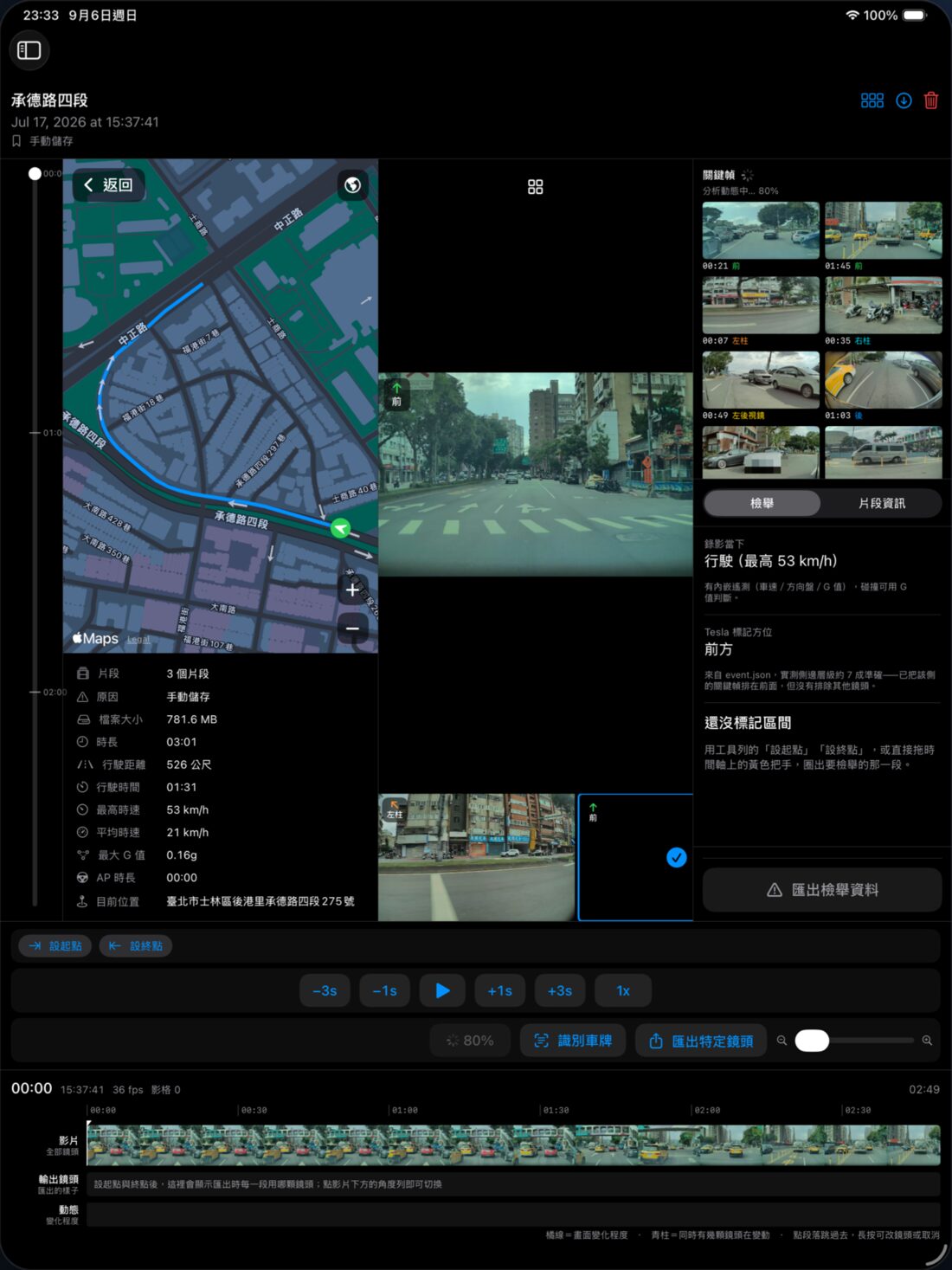
最高時速、平均時速、行駛時間、最大 G 值、AP 時長 要等行車數據在背景讀完才會更新,所以剛打開片段時會短暫顯示 0。稍等一下就會出現正確的數字。
儀表列:每個元件怎麼看
片段帶有行車數據時,會出現一條儀表列。每個元件顯示的都是播放位置當下(或在它之前最近的一筆)的數據,播放或拖曳時間軸時會跟著變。
在哪裡
- 在 Mac 上:播放器上方的標題列,片段標題、日期與儲存原因的下面。Mac 的 片段資訊 分頁裡只有行程資訊,沒有儀表列。
- 在 iPhone・iPad 上:不在標題列,而是在檢閱器 片段資訊 分頁的最上方、行程資訊的上面。iPad 是在右側檢閱器欄切到 片段資訊;iPhone 先點分頁列的 檢閱器(或滑過去),再切到 片段資訊。儀表列太寬放不下時,可以左右滑動。
片段沒有行車數據時,整條儀表列都不顯示。
由左到右
| 元件 | 樣子 | 怎麼讀 |
|---|---|---|
| 煞車 | 六格紅色刻度,下方寫 煞車 | 只有踩、沒踩兩種狀態:踩煞車時六格全亮,沒踩全暗。Tesla 的數據沒有煞車力道的百分比。 |
| 左方向燈 | 向左的箭頭 | 打方向燈時綠色閃爍,大約每 0.65 秒閃一次;沒打時是暗的。 |
| 檔位 | P R N D | 目前檔位以粗體藍字顯示,其他檔位變暗。 |
| 輔助駕駛燈 | 圓形的 AP | 任何一種輔助駕駛啟用時亮藍色,否則是暗的。每種模式的顏色都一樣;在 Mac 上把游標停在上面,提示文字會寫出目前模式:手動駕駛、全自動輔助駕駛、自動輔助轉向 或 定速巡航。用觸控操作時通常看不到這個提示。 |
| 方向盤 | 方向盤圖示與角度 | 圖示依實際方向盤角度旋轉,旁邊一直顯示角度,例如「-12°」。超過 ±5° 時,圖示和數字變成黃色。 |
| 車速 | 大數字,下方 km/h | 整數顯示,單位只有 km/h,沒有英里的選項。 |
| G 值表 | 小圓盤與一個點,下方是數值 | 見下方說明。 |
| 右方向燈 | 向右的箭頭 | 和左方向燈相同。 |
| 油門 | 六格綠色刻度,下方是百分比 | 依踏板踩下的深度點亮刻度,下方顯示百分比,例如「35%」。 |
| 影格率 | 最右邊的小字「N FPS」 | 這段影片錄製時的影格率,不是播放順不順的指標。 |
G 值表怎麼讀
圓盤邊緣代表 1 g。中間的點顯示車上的人「感受到」的力,方向和車子加速的方向相反:
- 右轉時,點往左偏。
- 加速時,點往下移。
- 煞車時,點往上移。
點的顏色依力道大小變化:低於 0.3 g 是綠色,0.3 到 0.6 g 是黃色,0.6 g 以上是紅色。圓盤下方顯示數值,例如「0.25g」。車速低於 1 km/h 時固定顯示 0,這是刻意的設計。
地址與街道名稱從哪裡來
畫面上有兩個地方會出現地名,來源不一樣,所以內容有時會不同。
行程資訊的「目前位置」:Apple 的地址查詢
目前位置 是用 Apple 的地址反查服務(CLGeocoder),把目前播放位置的座標換成街道地址。這屬於 Apple 地圖服務,通常需要連上網路。
- 用哪個座標:依序取播放位置當下的 GPS 位置(兩筆數據之間會內插)、路線的第一個點、event.json 的估計位置。
- 多久更新一次:播放位置移動約 11 公尺以上、並停留約 0.35 秒後,才會重新查詢。
- 格式:縣市、區、里、路段、門牌直接接在一起,中間沒有空格,例如「臺北市大安區…路123號」。用字與格式由 Apple 和裝置的語言設定決定。
- 還沒查到時:先顯示 event.json 記錄的城市與街道;兩者都沒有時顯示 定位中…。
播放器標題:Tesla 寫在影片裡的街道名稱
播放器上方的大標題(例如截圖裡的「承德路四段」)不是 Apple 查出來的,而是 Tesla 寫在每個小段影片裡的街道名稱。播放跨到下一個小段時,標題會跟著換。影片裡沒有這項資訊時,改用 event.json 的城市與街道;再沒有,就顯示片段類別,例如 行車記錄器、已儲存 或 哨兵模式。標題下面的日期時間會跟著播放位置走。
沒有行車數據時
常見原因有兩種:
- 錄影時車子是停著的,例如哨兵模式或停車時的錄影。這是最常見的情況。
- 依 Tesla 公開的格式說明,錄影時的車輛軟體早於 2025.44.25,或硬體低於 HW3。
這時各處的樣子:
| 位置 | 沒有數據時 |
|---|---|
| 儀表列 | 不顯示。 |
| 行程資訊 | 11 列照樣顯示,不會消失。片段、原因、檔案大小、時長 照常;行駛距離 為「0 公尺」,行駛時間 和 AP 時長 為「00:00」,最高時速 和 平均時速 為「0 km/h」,最大 G 值 為「0.00g」。 |
| 地圖 | event.json 有記錄位置時,只顯示一個紅點,沒有路線,也沒有方向箭頭。連 event.json 位置都沒有時,Mac・iPad 不出現小地圖,iPhone 沒有 地圖 頁。 |
| 錄影當下 | 顯示 停車(見下方)。 |
| 匯出的檢舉影片 | 違規檢舉包的小地圖會略過,影片上也不會有 GPS 座標 那一行(兩者都只用行車數據裡的 GPS)。見下一節。 |
檢舉分頁的「錄影當下」
檢閱器的 檢舉 分頁有一列 錄影當下,直接告訴你這段是停著還是開著錄的:
- 停車:沒有行車數據。
- 車輛啟動但未移動:有行車數據,但最高車速不到 3 km/h。
- 行駛(最高 N km/h):有行車數據且有移動,N 是這段的最高時速。
下面還有一行說明。有數據時寫 有內嵌遙測(車速/方向盤/G 值),碰撞可用 G 值判斷。;沒有時寫 沒有內嵌遙測——Tesla 只在車輛啟動時寫入,所以這段是停著錄的。停車遭撞不會有 G 值,只能靠畫面判斷。
停車時錄的片段本來就沒有行車數據。看到儀表列不見、行程資訊的數字都是 0,通常只是表示當時車子停著,不是 App 或隨身碟出了問題。
把地圖與數據放進匯出的檢舉影片
產生違規檢舉包時,可以把行車數據直接疊在匯出影片的畫面上。在 產生違規檢舉包 表單裡:
勾選要顯示的資訊
在 影片顯示資訊(可複選) 下,時間、GPS 座標、對應地址、時速、駕駛控制項、G 值 預設都已勾選,不需要的可以取消。
需要時開啟小地圖
顯示小地圖(目前位置) 預設關閉。打開後會出現 小地圖位置 的 3×3 九宮格,從 左上、上中、右上、左中、正中、右中、左下、下中、右下 選一個位置。App 的提示是 建議放在沒有拍到重點的那一角。
產生檢舉包
按 產生檢舉包。小地圖需要網路連線來下載地圖圖磚。
匯出影片裡的小地圖和播放器裡的不一樣:
- 車頭朝上:地圖會旋轉,讓行進方向一直朝上,像導航畫面。
- 一律是標準地圖:不會是衛星地圖。
- 只畫匯出的範圍:藍線只包含匯出區間內的路線,中央是紅白色的圓點。
以下情況小地圖會略過,並顯示警告:
- 小地圖已略過——這段影片沒有任何 GPS 資料。 違規檢舉包的小地圖只用行車數據裡的 GPS,所以只有 event.json 位置的片段也會出現這個警告。
- 小地圖已略過——無法取得地圖圖磚(需要網路連線)。
另外,某一格畫面本身沒有 GPS、改用前後幾筆行車數據推算的位置時,GPS 座標 那一行後面會加上 (估計位置)。
哨兵事件報告的證據影片則固定在右上角放小地圖,位置取自停車地點;沒有行車數據時也會改用 event.json 的位置。詳見哨兵事件報告。檢舉包的完整流程請看產生違規檢舉包。