
這個功能會產生什麼
匯出特定鏡頭 一次只輸出一顆鏡頭,結果是一支連續的 MP4(H.264)影片,解析度和那顆鏡頭原本的錄影相同。每一格畫面的底部都燒入一條半透明黑色的數據列,高度約是畫面的 9%,內容見下面的數據水印顯示什麼。
- 有標好完整的區間(設起點 和 設終點 都設了,而且終點在起點之後),就只匯出那一段。
- 沒有完整區間時,會匯出整個片段的全部錄影。
- 影片沒有聲音軌,只有畫面。
它和 匯出檢舉資料 是兩件事。單鏡頭匯出不理會你在區間裡設定的鏡頭切換點與兩顆並排,產生的也只有這一支影片;多鏡頭切換只會用在 匯出檢舉資料,做法請看產生違規檢舉包。
按鈕在哪裡
匯出特定鏡頭 是播放器工具列上一顆帶分享圖示(方框加向上箭頭)的選單按鈕,和車牌辨識、動態分析按鈕放在同一組工具裡。
- 在 Mac 上:工具列是一整列,左邊是標記按鈕、中間是播放控制、右邊是工具,匯出特定鏡頭 在右邊的工具群組裡,排在 分析動態(分析過後是 重新分析)和 識別車牌 後面、時間軸縮放滑桿左邊,顯示圖示和文字。游標停在上面會看到提示:沒有區間時是 匯出含行車數據水印的整段影片(先設起點/終點可只匯出該區間),有區間時是 匯出含行車數據水印的影片,只包含已標記的區間。
- 在 iPad 上:工具列分成三列,匯出特定鏡頭 在第三列(靠右的工具列),同樣顯示圖示和文字。
- 在 iPhone 上:同樣在第三列工具列,但只有分享圖示、沒有文字。必要時把影片下方的控制區往下捲就會看到。
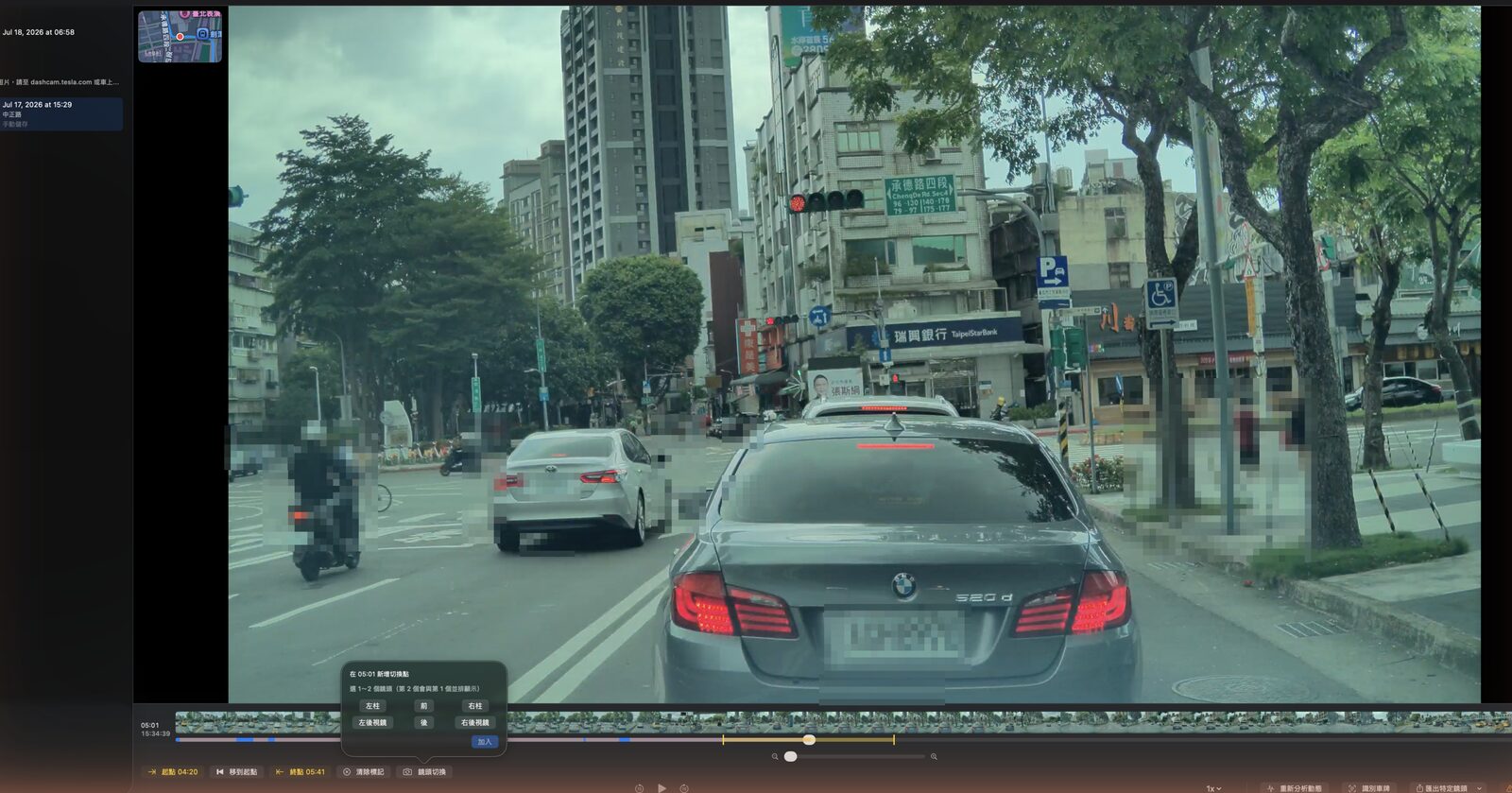
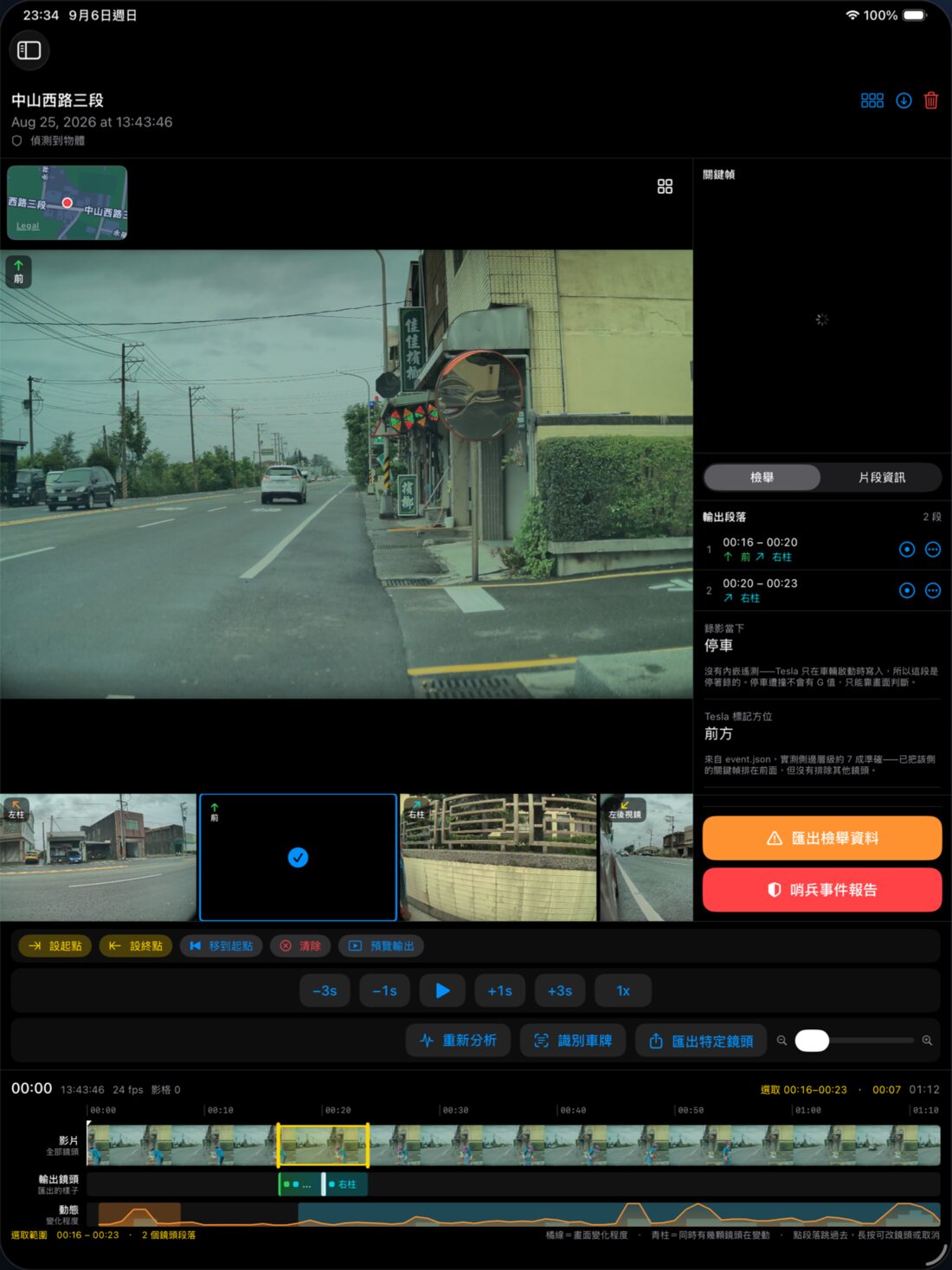
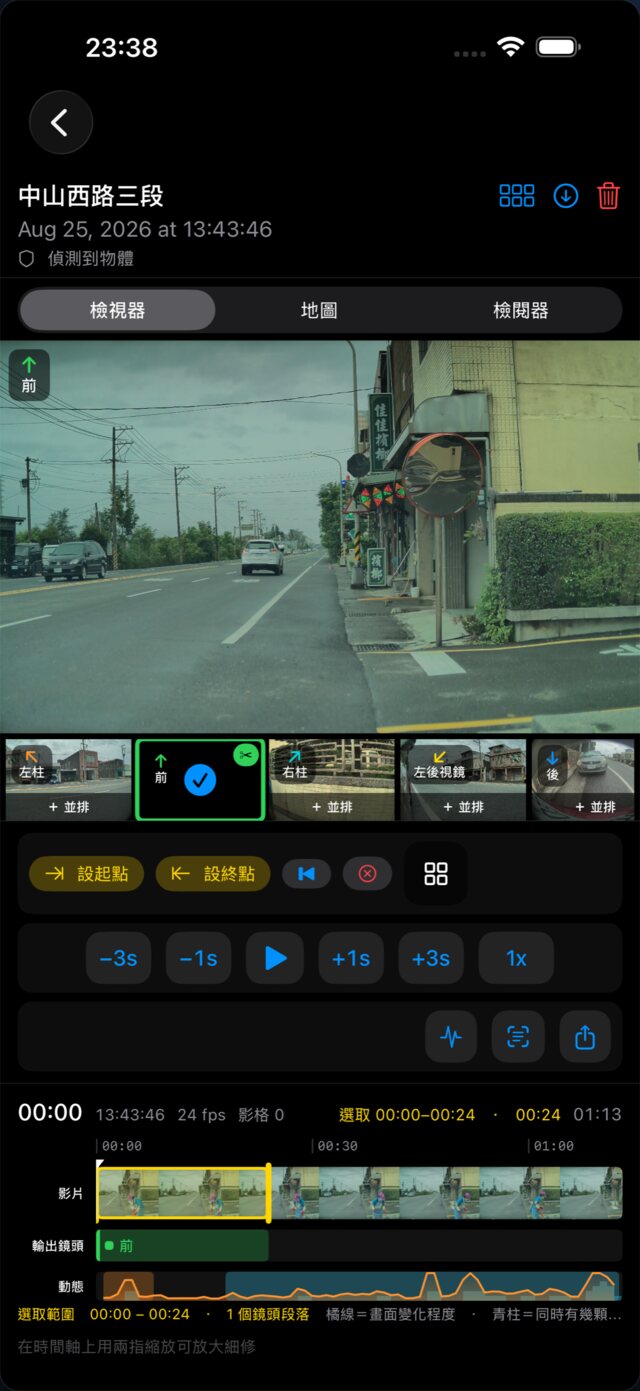
在 iPhone 上,這個選單最上面還放了 匯出檢舉資料,如果是哨兵模式的片段,下面再加一項 哨兵事件報告,之後才是各鏡頭的匯出項目。匯出檢舉資料 要先標好起點與終點才能按。在 Mac 和 iPad 上,這兩個動作是右側欄底部的實心按鈕,不在這個選單裡。
匯出步驟
-
打開片段,決定要不要只匯出一段
要只匯出一部分,先把播放頭移到開始的地方按 設起點,再移到結束的地方按 設終點。在 Mac 上也可以按 I 和 O。兩個點都沒設、只設了一個,或終點不在起點之後,都會匯出整段;一整趟行車的錄影可能很長,匯出也會比較久。區間怎麼標,請看標記事發區間與輸出鏡頭。
-
需要的話,先選輸出速度
打開 匯出特定鏡頭 選單(iPhone 上是分享圖示),在 輸出速度 裡選一個速度。預設是 原速,選過之後會一直記住。選好速度後,再打開一次選單進行下一步。
-
選要匯出的鏡頭
選單裡每顆鏡頭一項,例如 匯出「前」含數據水印…、匯出「後」含數據水印…。順序是左柱、前、右柱、左後視鏡、後、右後視鏡;這段錄影沒有的鏡頭不會列出來。點下去就開始匯出,不會跳出存檔視窗。
-
等匯出完成
播放器上會蓋一層深色面板,顯示進度條和 匯出中… N%。百分比大約是錄影每一分鐘跳一次,不會平順地增加;有標區間時,區間外的部分會很快跳過。匯出期間 匯出特定鏡頭 不能再按。
-
拿到檔案
在 Mac 上:Finder 會自動打開,並選取剛匯出的檔案。
在 iPhone・iPad 上:第一次匯出時,系統會詢問是否允許 Cerberus 把影片加入相簿。匯出完成後進度面板直接消失,不會另外跳出完成訊息,也不會自動打開「檔案」App。影片在哪裡,請看檔案存在哪裡。
輸出速度
輸出速度 在 匯出特定鏡頭 選單裡、各鏡頭項目的下方,共有六個選項:
| 選項 | 做法 |
|---|---|
| 0.25 倍(慢動作) | 放慢成四分之一。畫面數不變,每一格停留得更久,影格率跟著降到約四分之一。 |
| 0.5 倍(放慢) | 放慢成一半,影格率降到約一半。 |
| 原速 | 預設值,和錄影的速度相同。 |
| 2 倍 | 每 2 格保留 1 格。 |
| 3 倍 | 每 3 格保留 1 格。 |
| 5 倍 | 每 5 格保留 1 格。 |
- 放慢不是補格的慢動作。Cerberus 不會生出原本沒錄到的中間畫面,只是讓同樣的畫面停留更久。以約 24.8 fps 的錄影為例,0.5 倍時約 12.4 fps、0.25 倍時約 6.2 fps,播起來會一頓一頓的。
- 加速是跳格。2、3、5 倍是每 2/3/5 格只留 1 格,影格率維持不變,所以畫面會看起來比較跳。
- 水印上的車速不受影響。不論選哪個速度,km/h 顯示的都是錄影當下的實際車速。
- 和檢舉資料共用同一個設定。這裡的 輸出速度 和 匯出檢舉資料 表單裡的 輸出速度 是同一個設定,在一邊改了,另一邊也跟著變,關掉 App 再打開也會保留。
工具列中間播放控制裡的速度選單,只改變你在 App 裡觀看的速度,不影響匯出。匯出的速度只看 輸出速度。播放控制的說明在播放與多鏡頭切換。
變速後的影片怎麼看得出來
用 匯出特定鏡頭 匯出非原速的影片時,畫面上不會出現任何速度標示,檔名裡也沒有速度。唯一的線索是水印左上角的時間:它顯示的是每一格原本的錄影時刻,所以 2 倍的影片裡時鐘會走得比較快,0.5 倍則走得比較慢。
速度標示只出現在 匯出檢舉資料 產生的檢舉包:選了非原速時,證據影片下方資料列內的頂端中央會燒入像 2 倍速、0.25 倍速 這樣的粗體標示,摘要文字裡也會寫明這是幾倍速輸出、時間戳記是原始錄影時間;檢舉資料表單的 輸出速度 下方也會出現一段說明。
所以,如果要把變速過的影片交給別人看,例如附在檢舉裡,用 匯出檢舉資料 會比較清楚;如果用單鏡頭匯出,記得自己註明速度。檢舉包怎麼做,請看產生違規檢舉包。
數據水印顯示什麼
水印是畫面最底部一條半透明的黑色列,每一格都有。上面的文字是英文和數字,不是中文:
| 位置 | 內容 | 格式 |
|---|---|---|
| 左上 | 錄影的日期與時間;有 GPS 定位時,後面接著緯度、經度(小數點後 5 位) | yyyy-MM-dd HH:mm:ss,例如 2025-03-14 08:15:02 |
| 左下(粗體) | 車速與檔位,檔位是 P、D、R、N 其中之一 | 例如 72 km/h D |
| 右側 | 駕駛輔助狀態:Manual、FSD、Autosteer 或 TACC | 其中一個 |
| 右側 | 方向盤角度、油門踩下的比例、煞車 | Steer N°、Accel N%、Brake ON 或 Brake Off |
| 右側(打方向燈時) | 方向燈 | ◀ 或 ▶ |
- 時間是錄影當下的時刻,不是匯出後影片的播放時間。
- 沒有行車數據的畫面:水印只剩日期與時間,車速、檔位和右側的駕駛資訊都不顯示;GPS 座標同樣只在有定位時才出現。
- 不能調整。這個匯出沒有任何疊加選項,水印的內容固定如上,也不會顯示地圖、車牌或你的備註。要選擇疊加哪些資訊,請用 匯出檢舉資料。
檔案存在哪裡
兩個平台都不會跳出存檔視窗,也無法在 App 裡選擇存放位置。檔案直接寫進輸出資料夾裡的 水印影片 子資料夾,資料夾不存在時會自動建立。
在 Mac 上
存在 ~/Downloads/Cerberus/水印影片/,也就是「下載項目」裡的 Cerberus 資料夾。匯出完成後 Finder 會打開這個資料夾並選取新檔案。Mac 版不會碰「照片」App,也不會詢問相簿權限。
在 iPhone・iPad 上
影片存在 App 自己的文件資料夾裡。打開「檔案」App,到「我的 iPhone」(iPad 上是「我的 iPad」)裡的 Cerberus 資料夾,再進 水印影片 就會看到。
另外,每次匯出完成,Cerberus 都會再複製一份到「照片」App 的相簿。這是複製,不是搬移,「檔案」App 裡的那一份還在。第一次匯出時,系統會跳出權限詢問,說明文字是:
匯出的影片會存一份到你的相簿,方便直接檢視或上傳檢舉。Cerberus 只會寫入,不會讀取你相簿裡既有的照片。
Cerberus 要的是「只能加入」的權限:可以把影片放進相簿,但讀不到你相簿裡原有的照片和影片。詢問視窗的按鈕由系統提供。
沒有允許相簿權限時
匯出仍然算成功,影片照樣在「檔案」App 裡,只是相簿裡不會有那一份。這時會跳出 影片沒有存進相簿 的提示,按 好 關閉,內容是:
沒有相簿寫入權限,影片仍在「檔案」App 的 Cerberus 資料夾裡。可到「設定 → Cerberus → 照片」開啟。
之後想改成允許:打開 iPhone・iPad 的「設定」App,進 Cerberus(iOS 18 以後在「App」裡)→ 照片,改成允許加入照片。下一次匯出就會同時存進相簿。
檔名規則與覆蓋
檔名由日期、鏡頭代號、區間(有標區間時才有)和 _watermarked 組成:
- 整段匯出:
2025-03-14_front_watermarked.mp4 - 只匯出區間:
2025-03-14_front_125-133s_watermarked.mp4,125-133s是區間的起點與終點,以從片段開頭算起的整數秒表示。
開頭是錄影日期,但這個日期以 UTC 計算,所以台灣時間早上 8 點前的錄影,檔名上的日期會是前一天;水印上的時間仍是當地時間。鏡頭代號是英文:
| 鏡頭 | 檔名裡的代號 |
|---|---|
| 前 | front |
| 後 | back |
| 左後視鏡 | left_repeater |
| 右後視鏡 | right_repeater |
| 左柱 | left_pillar |
| 右柱 | right_pillar |
速度不在檔名裡。同一個片段、同一顆鏡頭、同一個區間(或同樣是整段),換個速度再匯出一次,新檔會直接蓋掉舊檔,不會先詢問。想同時留著原速和變速兩個版本,請在匯出第二支之前,先把第一支改名或移到別的資料夾。
其他要注意的地方
- 一次一顆鏡頭。要匯出多顆,就對每顆鏡頭各做一次。
- 錄影中缺了某顆鏡頭的片段:那幾段會被直接跳過,匯出的影片仍然是連續的,但實際時間有缺口,水印上的時鐘會跳一段。
- 匯出失敗:會跳出 匯出失敗 的提示並附上錯誤原因,按 好 關閉。
- 無法建立資料夾:如果連 水印影片 資料夾都建不起來,會跳出 操作失敗,內容以 無法建立儲存資料夾(水印影片): 開頭並附上原因,這時不會進行匯出。