
清單在哪裡、上方的兩個按鈕
Mac、iPad、iPhone 上的清單內容相同,只是擺放方式不同:
- 在 Mac 上,視窗左側的窄欄就是片段清單,右側是播放器。還沒點選片段時,右側會顯示 選擇左方的短片開始播放。
- 在 iPad 上,清單以側欄的形式浮在播放器上方,不會擠壓播放器的寬度。
- 在 iPhone 上,清單是第一頁。點一列會進入播放器,點左上角的返回鍵即可回到清單。
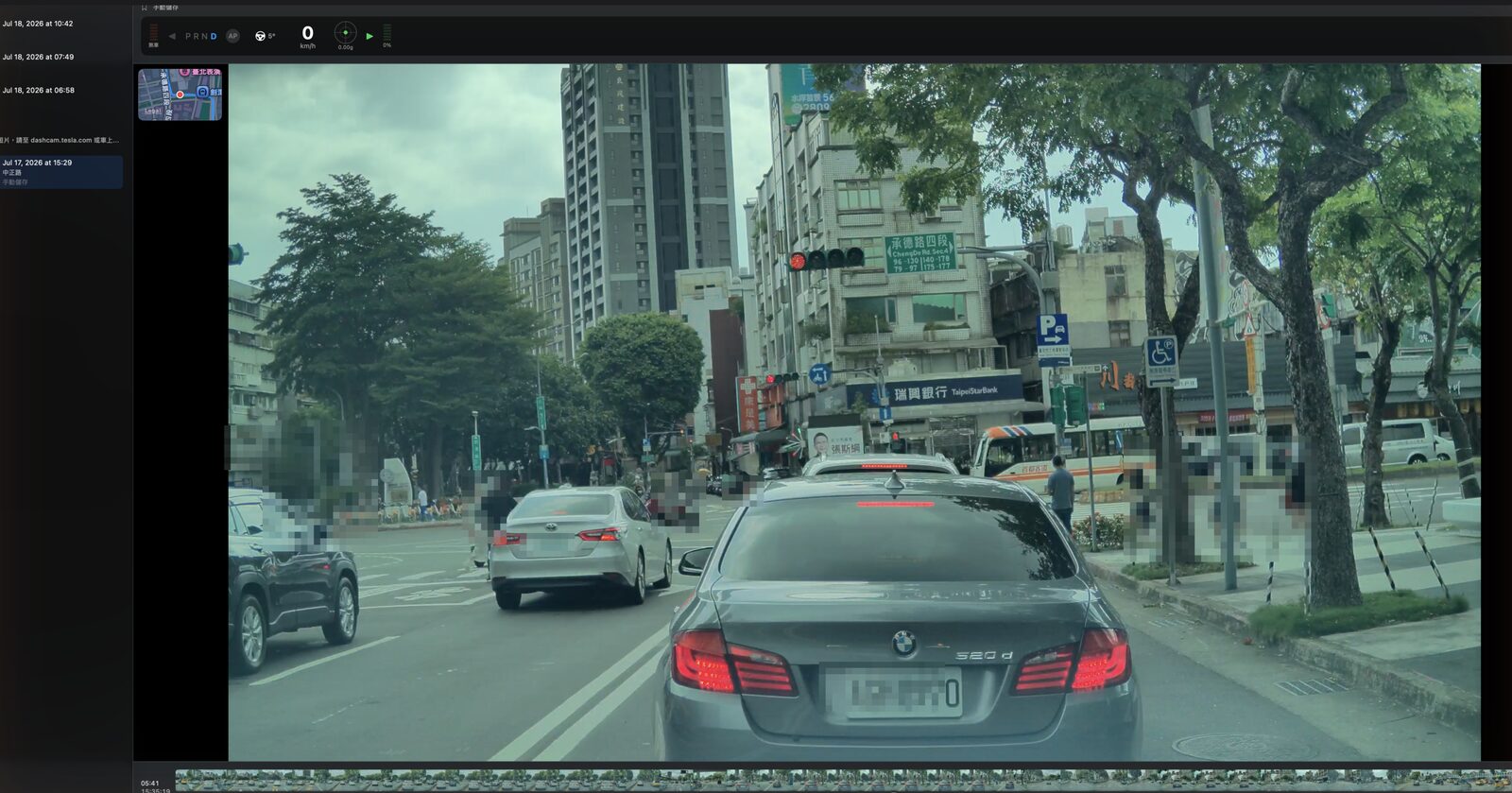
清單的標題是 行車記錄器,剛好和第一個分組同名。為了不混淆,本文提到 RecentClips 的時候會寫「行車記錄器分組」。
清單上方的工具列固定有兩個圖示:
- 外接磁碟圖示(選擇隨身碟或資料夾):選擇或更換 TeslaCam 所在的隨身碟或資料夾。怎麼選才對,請看快速開始。
- 環狀箭頭圖示(重新掃描):重新讀取目前的資料夾,例如剛把新的片段複製進去之後。還沒載入資料夾時這個按鈕不能按。掃描時清單會顯示 正在掃描 TeslaCam…。
Cerberus 會記住上次選的資料夾,下次開啟時自動重新載入。但如果開啟時隨身碟不在,它不會在你插上之後自己偵測到。這時請按外接磁碟圖示,再選一次隨身碟。
三個分組
片段固定依下面的順序分成三組,每組裡新的排在前面。某一組沒有任何內容時,整組不會出現。
| 分組 | 來自 | 一列代表什麼 |
|---|---|---|
| 行車記錄器 | TeslaCam/RecentClips | 一趟連續的行車錄影。Tesla 每個檔案約 1 分鐘,Cerberus 會把連續的檔案接成一列;前後兩個檔案的開始時間相隔超過 3 分鐘,才會分成新的一列。所以一列可能長達數十分鐘。 |
| 已儲存 | TeslaCam/SavedClips | 一個事件資料夾。 |
| 哨兵模式 | TeslaCam/SentryClips | 一個事件資料夾。 |
清單只認得六顆鏡頭的原始檔:前、後、左後視鏡、右後視鏡、左柱、右柱。事件資料夾裡如果一個鏡頭檔都沒有,就不會出現在清單上;資料夾裡的 event.mp4 不會被讀取。
如果隨身碟裡有 Tesla 加密過的片段,已儲存 或 哨兵模式 分組最上方會出現一行灰色小字:另有 N 筆已加密短片,請至 dashcam.tesla.com 或車上解密。Cerberus 不會解密這些片段,也不會列出、播放、分析、備份或刪除它們。解密要在車上或 dashcam.tesla.com 進行,步驟請看加密影片(2026.20 之後)怎麼辦。
每一列顯示什麼
每一列由左到右、由上到下依序是:
- 縮圖:已儲存和哨兵模式的事件,用 Tesla 存在事件資料夾裡的縮圖(沒有縮圖時同樣顯示灰底圖示);行車記錄器分組的列一律是灰底的分類圖示。
- 開始的日期與時間。
- 地點:城市和街道,取自 Tesla 的事件資料,有才顯示。
- 觸發原因:Tesla 記錄的原因,有才顯示。常見的會翻成中文:手動儲存、按喇叭、偵測到物體、有人拉門把、車門被打開、偵測到碰撞、電量過低。沒有對應翻譯的原因會直接顯示 Tesla 的英文代碼。
- 動態標示:只有分析過的片段才有,說明見下方。
動態標示怎麼讀
分析過、但沒有找到動靜的片段,會顯示月亮圖示和 沒有偵測到事件。
有找到東西的片段會顯示一個色點和一行摘要,由下面幾項用「・」串起來,只列出有的項目:
- 哨兵記錄:片段裡有 Tesla 自己判定的觸發時刻。帶有事件時間的已儲存片段也會出現,不限哨兵模式。
- N 個物體:辨識到的物體事件次數,包含人、腳踏車、機車、汽車、貨車、公車,以及快速逼近。這是「事件」的次數,不是人數或物體數。
- N 個畫面變動:畫面變化事件的次數。
例如「哨兵記錄・2 個物體・1 個畫面變動」。摘要下方還有一行灰字,列出有動靜的鏡頭,用「+」相連,例如「左柱+前」;六顆鏡頭都有時顯示 全鏡頭。
一列完全沒有動態標示,意思是「還沒分析」。另外,行駛中的煞車和 G 值變化只會畫在播放器的時間軸上,不算進這行摘要,所以 沒有偵測到事件 也不代表那段沒有急煞。偵測規則請看動態分析與關鍵幀。
分析結果存在這台裝置上,不會寫回隨身碟。結果保存 30 天,之後標示會消失,片段重新算成尚未分析。
一次分析全部片段
播放器打開一段沒分析過的片段時,會自己在背景分析。如果想先讓整個清單都有標示,再決定要看哪幾段,就用「分析全部」。
找到清單上方的分析列
已載入資料夾、而且還有沒分析過的片段時,清單上方會顯示 N 段尚未分析 和 分析全部 按鈕。在 Mac 上把游標停在按鈕上,會看到說明:逐一分析尚未分析的短片,完成後列表會標示每段有沒有動態(每段約需 1 分鐘,可隨時停止)。
按「分析全部」
分析列會換成進度條、分析中 x/y 和 停止。每分析完一段,那一列就會補上動態標示。
等待,或隨時停止
順序是先處理已儲存和哨兵模式的事件(短的先),最後才是行車記錄器分組的長行程。按 停止 後,正在分析的那一段會先跑完,已完成的片段保留標示。
- 分析全部 只處理還沒分析過的片段。要重新分析某一段,請在播放器裡打開它,按 重新分析。
- 在 iPhone・iPad 上,分析時一次只同時處理兩顆鏡頭,在 Mac 上是六顆一起,所以行動裝置上會比較久。
- 如果片段在 iCloud 雲碟、檔案還沒下載到裝置上,那一段的分析結果不會被保存,會繼續算成尚未分析。先在播放器裡從頭播到尾,讓各鏡頭的檔案都下載到裝置上,再分析即可。
選取模式:整批備份或刪除
按清單上方的「選取」
按 選取 進入選取模式,按鈕會變成 完成。這時點一列不會開啟播放,而是勾選或取消勾選(空心圓圈變成打勾)。
勾選要處理的片段
可以跨分組勾選。目前沒有全選,需要逐列勾選。選取 按鈕下方會出現一條動作列,顯示 已選取 N 筆。
決定要不要精簡備份
動作列上的 精簡備份(只保留事件觸發前後各 1 分鐘) 預設是開啟的。在 Mac 上是勾選框,在 iPhone・iPad 上是開關。它只影響備份,不影響刪除。
按「備份」或「刪除」
紅色的 刪除 和 備份 要至少勾選一筆才能按。不想做任何事,按 完成 就會離開選取模式並清除勾選。
精簡備份會留下什麼
| 片段 | 精簡備份開啟 | 精簡備份關閉 |
|---|---|---|
| 已儲存、哨兵模式的事件(有觸發時刻) | 只複製和「觸發前 60 秒到觸發後 60 秒」有重疊的檔案,所有鏡頭都帶 | 整個事件全部複製 |
| 行車記錄器分組的行程,或沒有觸發時刻的片段 | 整段複製(沒有時刻可以對準) | 整段複製 |
精簡備份是以 Tesla 約 1 分鐘的檔案為單位挑選,不會把檔案剪開,所以每顆鏡頭實際留下的通常是 2 到 3 分鐘,不是剛好 2 分鐘。
備份
- 按 備份 後,片段清單中間會顯示 備份中… N%。
- 每個片段各放在一個子資料夾裡:事件沿用原本的事件資料夾名稱,行車行程命名為
RecentClips_yyyy-MM-dd_HH-mm-ss。事件資料夾裡的event.json和縮圖thumb.png有的話也會一起複製。 - 目的地已經有同名檔案時會跳過,不會覆蓋。所以對同一批片段再備份一次,只會補上缺少的檔案。
- 完成後會離開選取模式。在 Mac 上,Finder 會打開並選取備份資料夾;在 iPhone・iPad 上不會自動打開任何東西,請到「檔案」App 查看(位置見檔案存到哪裡)。
- 出錯時會跳出 操作失敗 的提示,按 好 關閉。
刪除
- 按 刪除 會先跳出 刪除確認:確定要刪除選取的 N 筆記錄嗎?檔案將移到垃圾桶,可以復原。 按 刪除 N 筆 才會執行,按 取消 則不做任何事。
- 已儲存和哨兵模式的片段,會把整個事件資料夾(包含
event.json、縮圖與event.mp4)移到垃圾桶。行車記錄器分組的一列,會移走那趟行程所有鏡頭的檔案,可能是很長一段行車錄影。 - 完成後會離開選取模式並重新掃描清單。
在 Mac 上,從 USB 隨身碟刪除的檔案會留在隨身碟自己的垃圾桶裡,清空垃圾桶之前不會釋出隨身碟的空間。在 iPhone・iPad 上,提示文字同樣寫著可以復原,但我們無法保證能在哪裡找回被刪除的檔案。重要的片段,請先備份再刪除。
單一片段的存檔與刪除
在 Mac 上,在任一列上按右鍵,選單裡有 快速檢視關鍵畫面…、存到 Cerberus 資料夾,以及分隔線下方紅色的 刪除整段影片…。
在 iPhone・iPad 上,長按一列會出現同樣的選單。也可以用滑動:
- 往右滑,出現藍色的 關鍵畫面。
- 往左滑,出現紅色的 刪除 和靛藍色的 存檔。
滑到底不會直接執行,一定要再點一下出現的按鈕。
存到 Cerberus 資料夾(存檔)
- 把這一段複製到「存檔」資料夾,同樣是每段一個子資料夾。
- 有觸發時刻的事件一律只留觸發前後約 1 分鐘(挑選方式和精簡備份相同,但這裡沒有開關);行車行程整段複製。
- 進行中一樣會顯示 備份中… N%,這是正常的。
- 在 Mac 上,完成後 Finder 會打開;在 iPhone・iPad 上不會自動打開,請到「檔案」App 查看。失敗時會顯示 存檔失敗:和原因。
刪除整段影片
會先跳出 刪除整段影片 的確認:將刪除「…」的全部影片檔(所有鏡頭)。檔案會移到垃圾桶,可以復原。 引號裡是這段的地點,沒有地點時是日期與時間。按 刪除 執行,按 取消 放棄。失敗時會顯示 刪除失敗:和原因。
在播放器裡也能做
打開片段後,播放器標題右側有三個圖示,功能和清單上的一樣:格狀圖示是 快速檢視關鍵畫面,向下箭頭的圓圈是 存到「下載項目/Cerberus」資料夾,垃圾桶是 刪除整段影片(移到垃圾桶)。這幾段說明文字寫的「下載項目」是 Mac 上的位置;在 iPhone・iPad 上,檔案存在「檔案」App 裡(見檔案存到哪裡)。播放器的其他操作請看播放與多鏡頭切換。
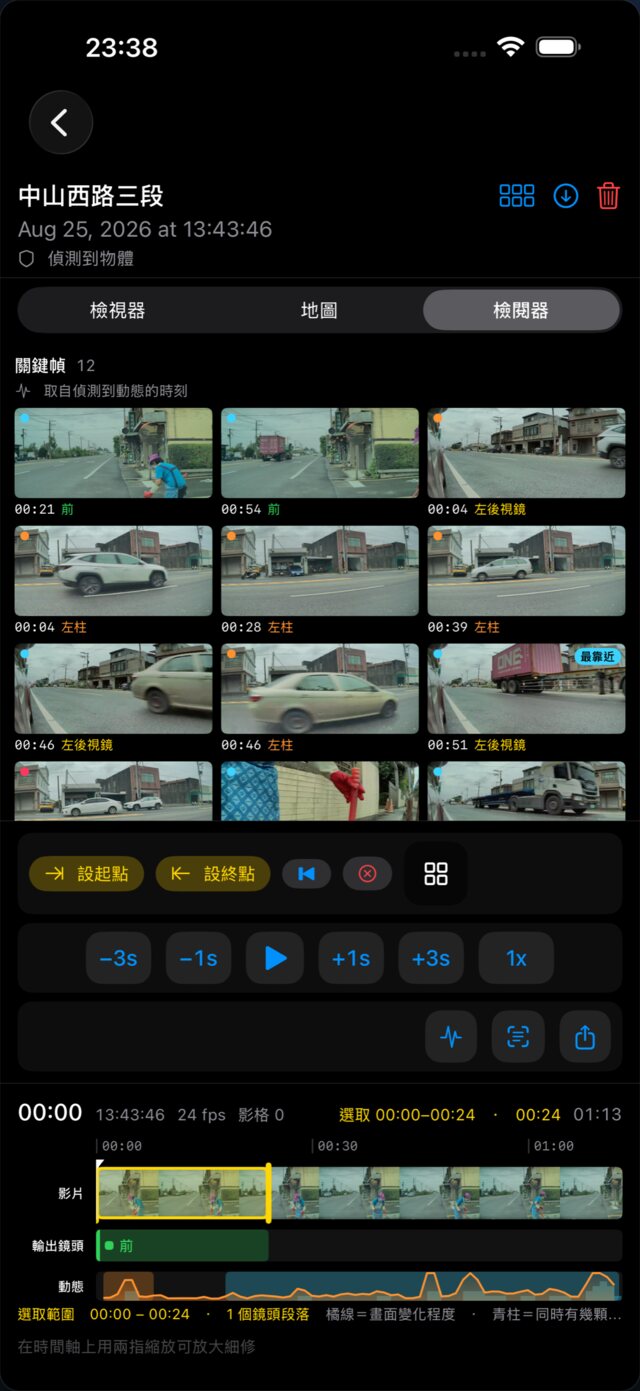
快速檢視關鍵畫面
「快速檢視關鍵畫面」把一段影片濃縮成一格一格的畫面,適合在清單上快速決定這段要留還是要刪。打開方式有三種:清單的右鍵或長按選單、iPhone・iPad 上往右滑的 關鍵畫面,以及播放器標題右側的格狀圖示。
這個視窗上方會顯示地點(沒有地點時顯示分組名稱)、日期時間、共 X 分 Y 秒 和觸發原因,右上角的 ✕ 可關閉。載入時顯示 正在擷取關鍵畫面…,完全取不到畫面時顯示 無法從這段影片擷取畫面。
還沒分析的片段,先按「分析動態」
沒分析過的片段會先顯示最多 12 張平均取樣的畫面,輪流取自各鏡頭,並附上說明:尚未分析動態,以下為各鏡頭的均勻取樣畫面。按下方「分析動態」可改為只顯示真正有動靜的時刻。 按視窗下方的 分析動態,會顯示 分析動態中… N%,完成後換成最多 24 個偵測到的時刻,每張取自看到動靜的那顆鏡頭。分析過但沒有偵測到事件(清單上顯示 沒有偵測到事件)的片段,視窗同樣會顯示均勻取樣畫面和這段說明,分析結果並沒有遺失。
看畫面,點兩下跳進播放器
每一格有畫面、代表事件種類的色點、鏡頭名稱和時間(分:秒)。點兩下任一張畫面,即可在播放器中跳到該鏡頭的那一秒開始編輯。 視窗會關閉,播放器停在那一刻、那顆鏡頭上。
決定留下或刪除
要留,按 存到 Cerberus,完成後會出現綠色勾號和 已存到 Cerberus,規則和清單上的存檔相同:事件只留觸發前後約 1 分鐘,存進同一個「存檔」資料夾。不要,按紅色的 刪除整段,確認 將刪除這一段的全部 N 個影片檔(所有鏡頭)。檔案會移到垃圾桶,可以復原。 後按 刪除;視窗會關閉,清單重新掃描。
有偵測到事件的片段,視窗下方會有顏色圖例:哨兵動態(橘)、行車事件(紅)、有人靠近(青)。畫面上偶爾也會出現黃色或粉紅色的點,分別代表快速逼近和 Tesla 判定的觸發時刻,圖例裡沒有列出。各顏色的意思請看動態分析與關鍵幀。
檔案存到哪裡
| Mac | iPhone・iPad | |
|---|---|---|
| 選取模式的 備份 | ~/Downloads/Cerberus/備份/(下載項目 › Cerberus › 備份) | 「檔案」App › 我的 iPhone(或我的 iPad)› Cerberus › 備份 |
| 單一片段的存檔、存到 Cerberus | ~/Downloads/Cerberus/存檔/(下載項目 › Cerberus › 存檔) | 「檔案」App › 我的 iPhone(或我的 iPad)› Cerberus › 存檔 |
| 完成之後 | Finder 自動打開並選取該資料夾 | 不會自動打開,請自行到「檔案」App 查看 |
App 裡的說明文字寫「下載項目/Cerberus」,指的是 Mac 上的位置。在 iPhone・iPad 上沒有「下載項目」這個位置,檔案都在「檔案」App 的 Cerberus 資料夾裡,可以從那裡複製、分享或搬到其他地方。